
Що є на цій сторінці?
Оцифрування трудової книжки — це процес створення електронного дубліката паперового документа, який здійснюється через офіційний вебпортал електронних послуг Пенсійного фонду України.
Подати скани паперової трудової книжки до ПФУ може як роботодавець (страхувальник), так і сам працівник (застрахована особа). Покроковий порядок подання та вимоги до документів наведені у цьому довіднику.
1. Зайдіть на Портал електронних послуг ПФУ
Перейдіть за адресою portal.pfu.gov.ua
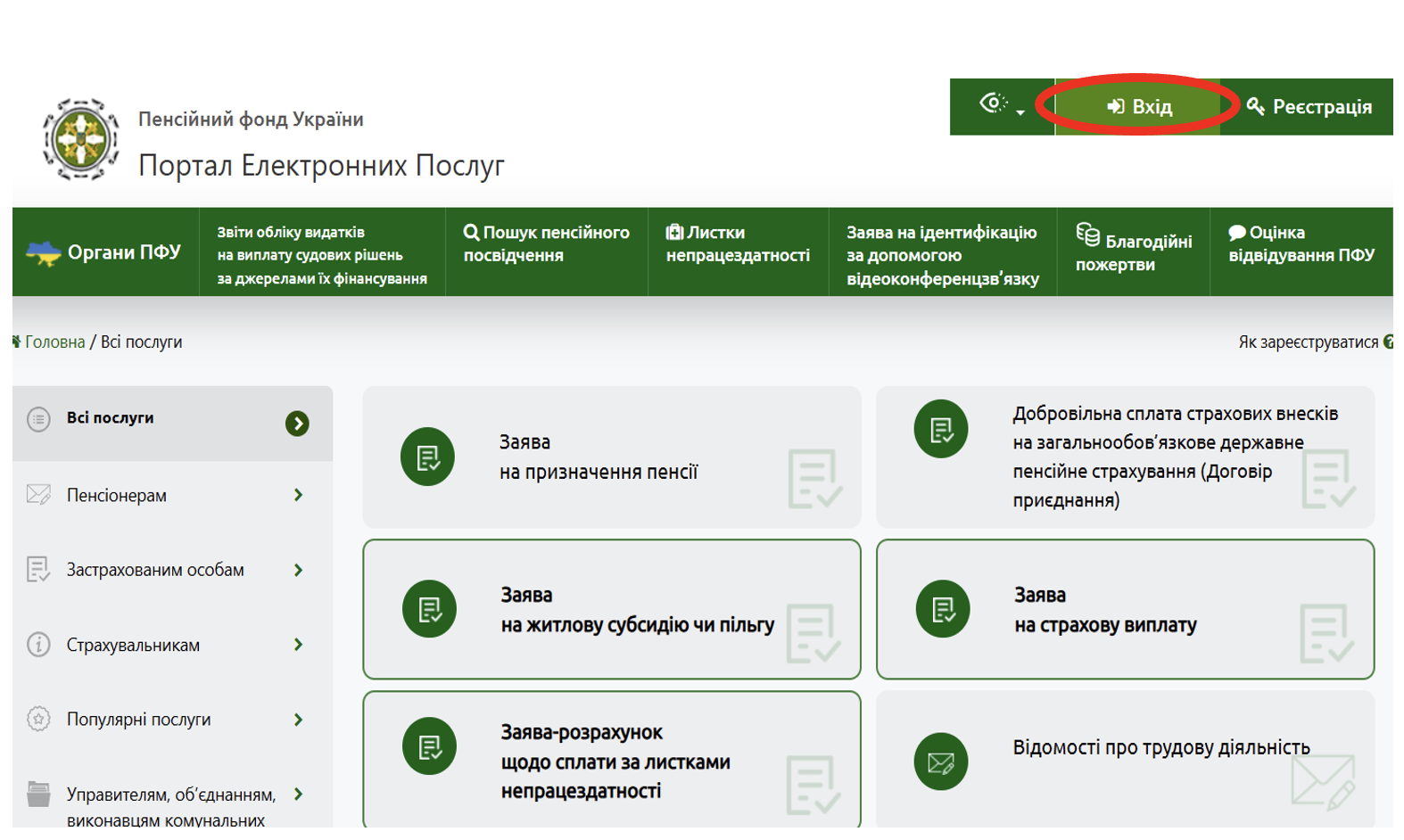
Головна сторінка Порталу електронних послуг ПФУ
2. Авторизуйтесь у системі
Оберіть спосіб входу: за КЕП, Дія.Підпис, за ID.GOV.UA, або за логіном. Завантажте файл ключа та введіть пароль
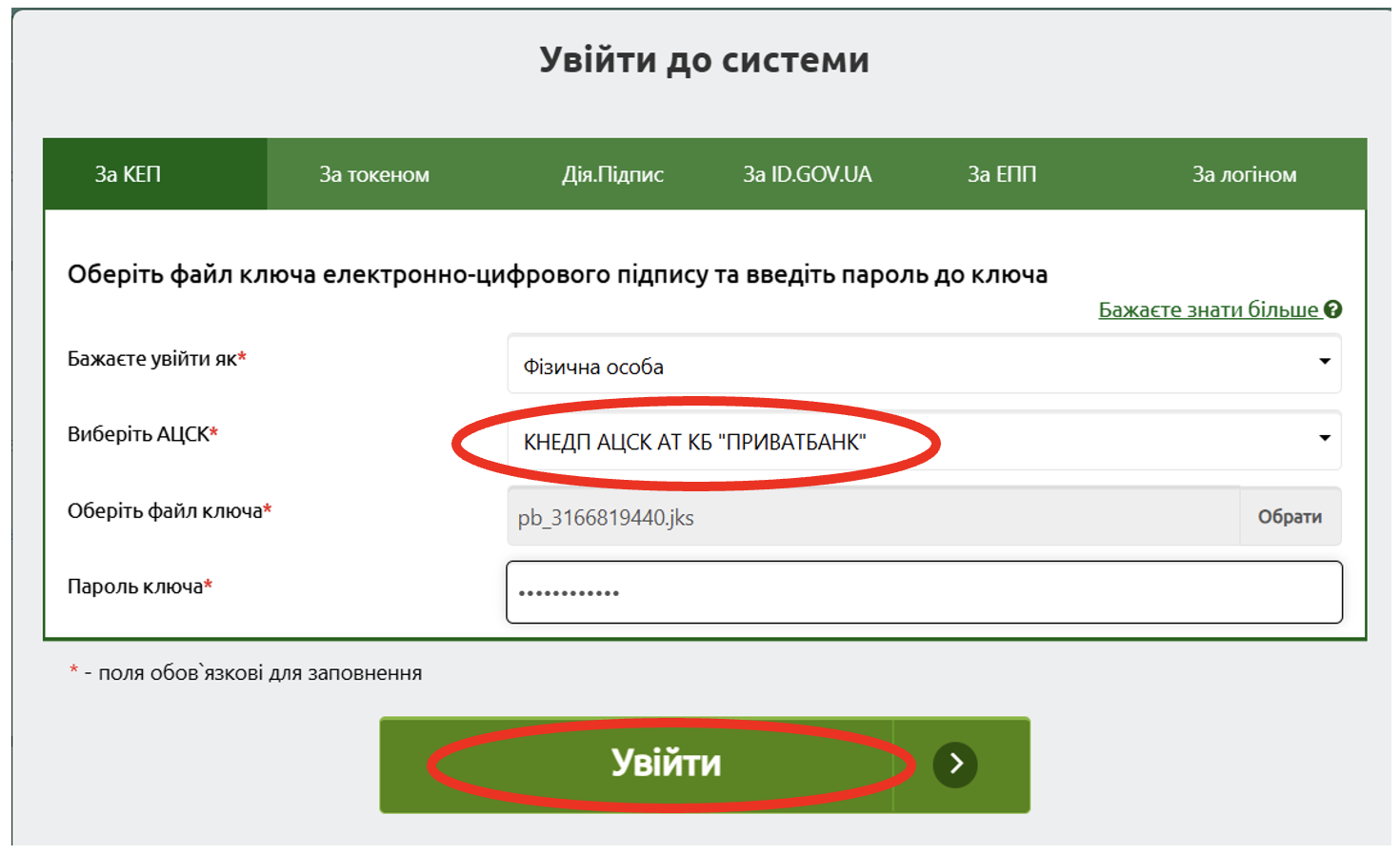
Сторінка авторизації — вхід за КЕП
3. Оберіть сервіс «Відомості про трудові відносини робітника (трудова книжка)»
У лівому меню перейдіть до розділу «Комунікації з ПФУ» та оберіть відповідний пункт
4. Ознайомтесь з вимогами до скан-копій
Система покаже вікно «Увага!» з переліком вимог. Уважно прочитайте та натисніть «Продовжити».
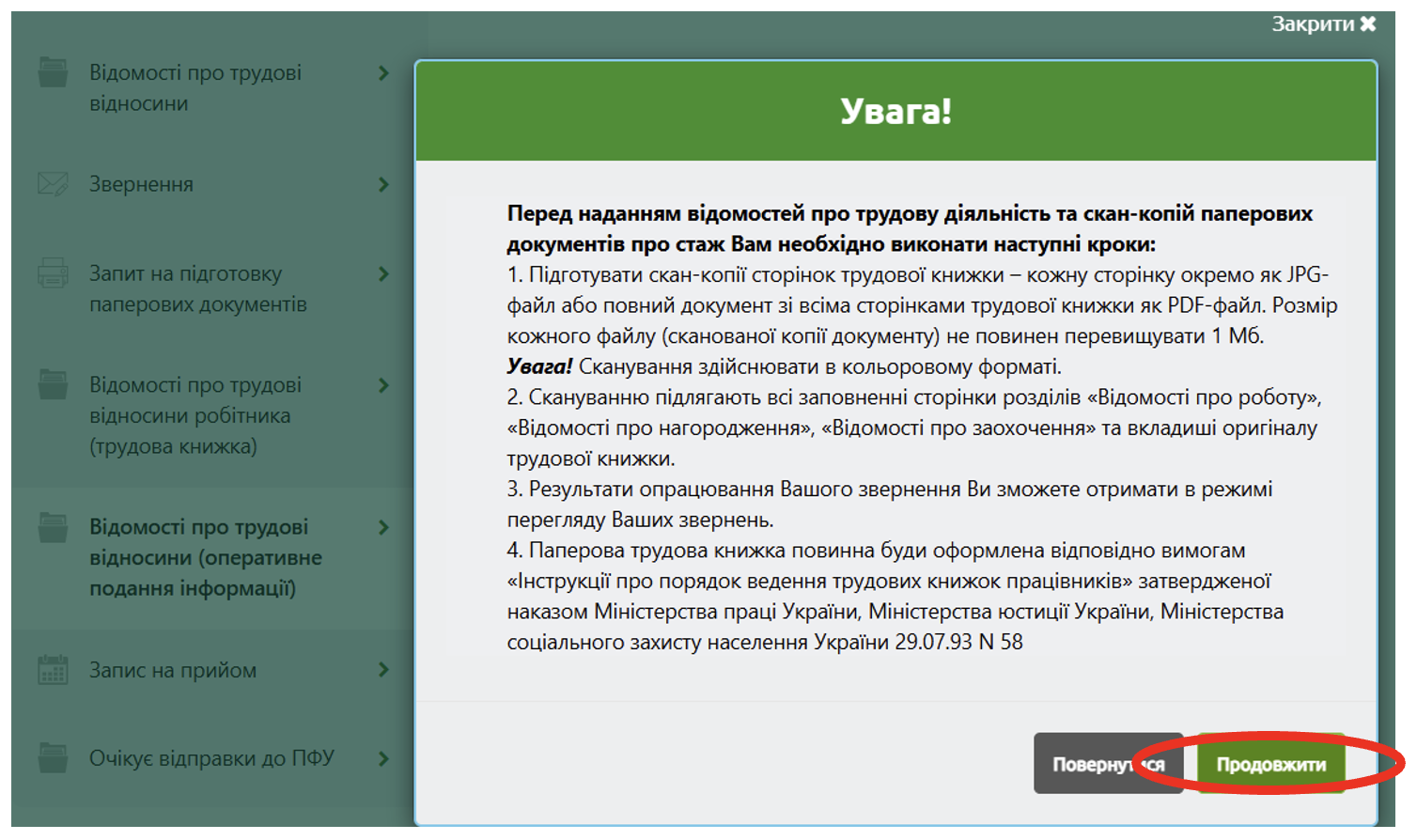
Вікно з вимогами до скан-копій — натисніть «Продовжити»
⚠ Вимоги до скан-копій:
- Кожна сторінка окремо як JPG-файл або повний документ як PDF-файл. Розмір файлу — не більше 1 МБ.
- Сканування здійснювати в кольоровому форматі.
- Скануванню підлягають усі заповнені сторінки розділів «Відомості про роботу», «Відомості про нагородження», «Відомості про заохочення» та вкладиші.
- Трудова книжка має бути оформлена відповідно до Інструкції №58.
5. Заповніть загальні дані про працівника
Введіть ЄДРПОУ страхувальника, РНОКПП особи, прізвище, ім'я, по батькові. Натисніть «Продовжити»
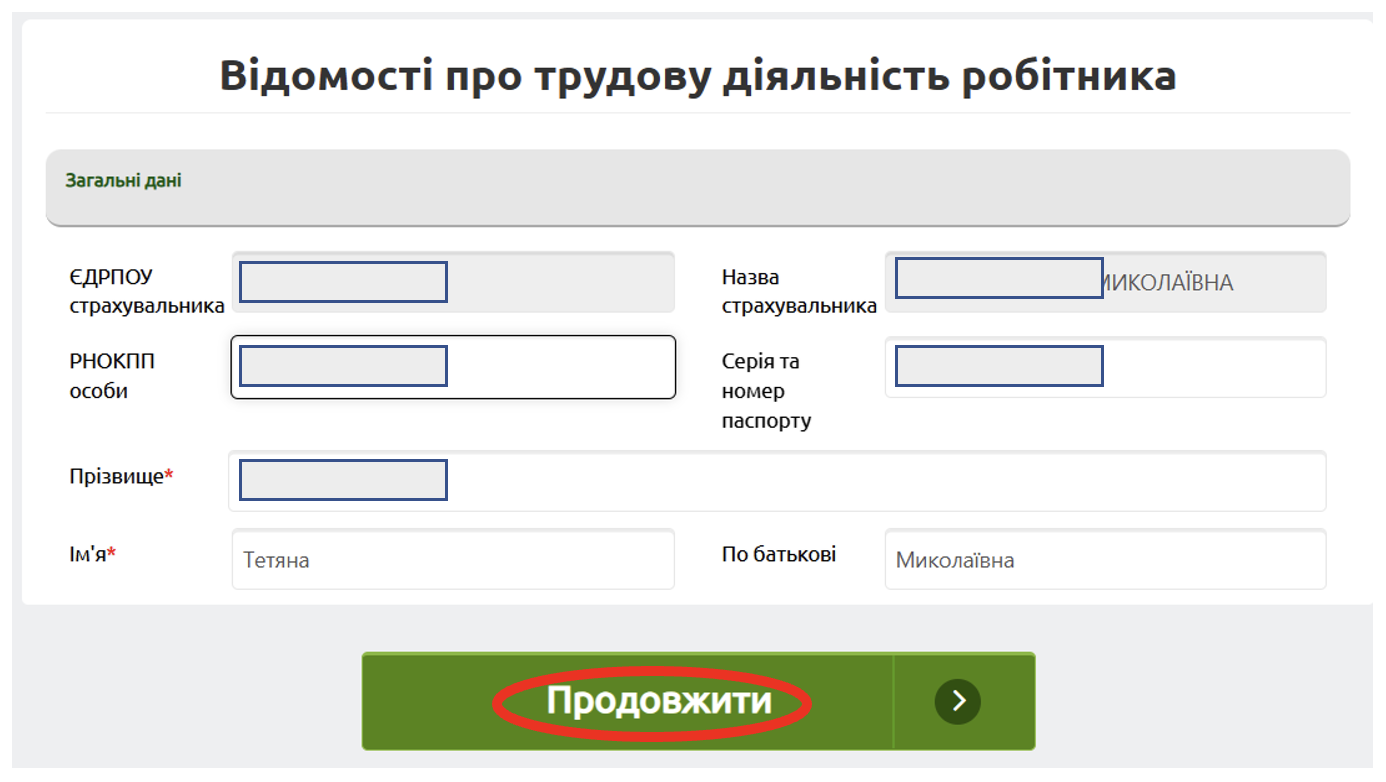
Форма «Відомості про трудову діяльність робітника» — загальні дані
6. Додайте скан-копії документів
У розділі «Скан-копії документів» натисніть кнопку «Додати файл». У випадаючому меню оберіть тип документа: наприклад, «Трудова книжка або документи про стаж»
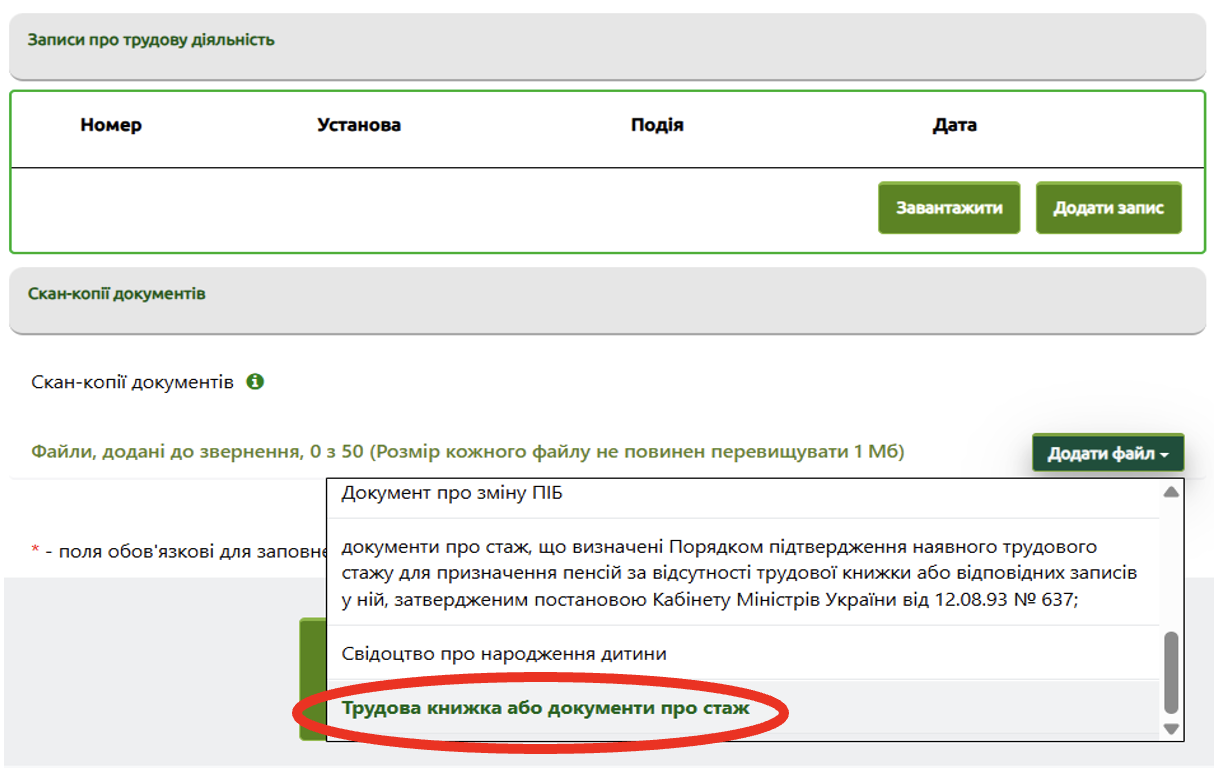
Вибір типу документа — «Трудова книжка або документи про стаж»
7. Перевірте завантажені скан-копії
Переконайтесь, що кожна сторінка трудової книжки завантажена. Перегляньте якість зображень: чіткість, повнота, кольоровий формат
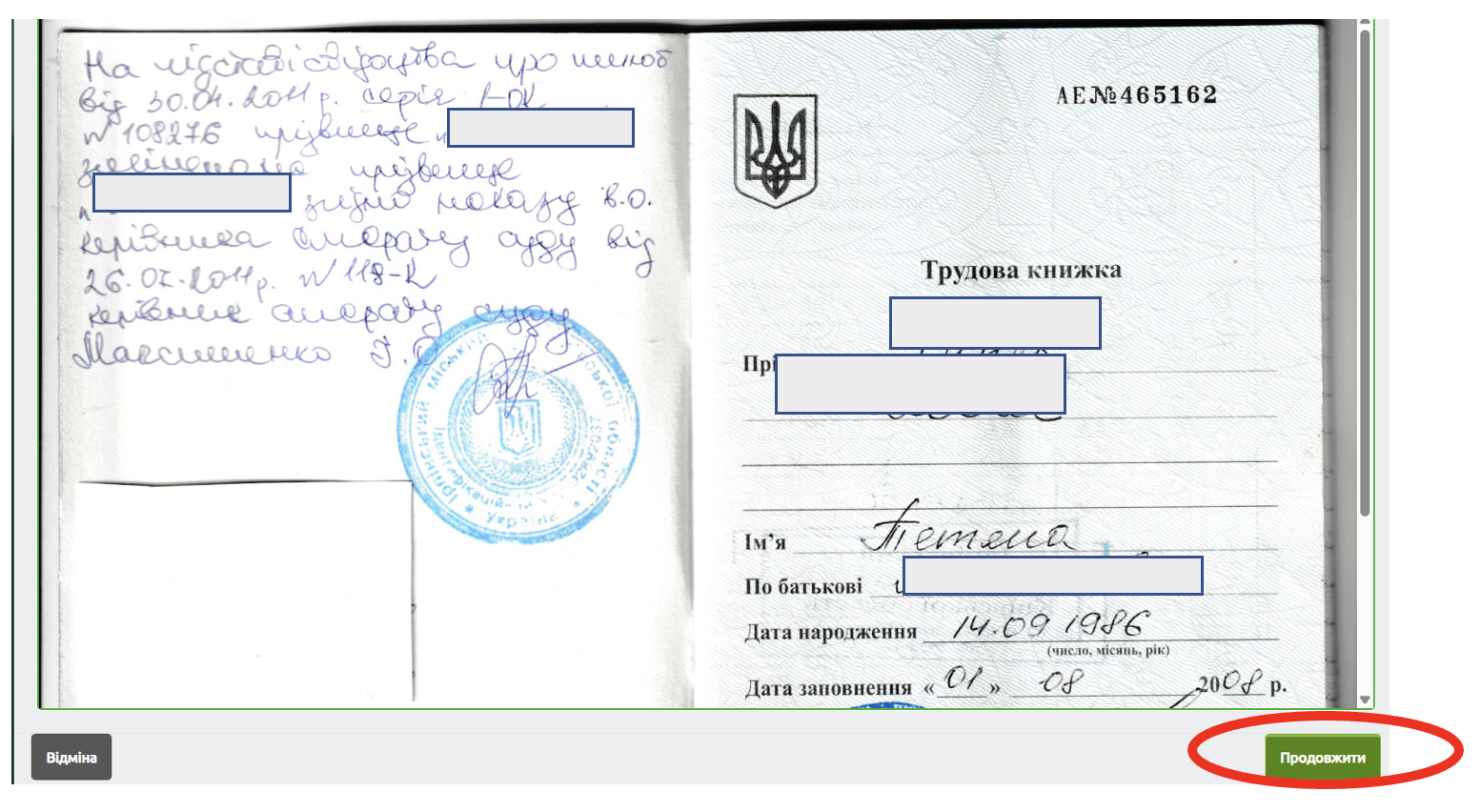
Приклад відсканованої трудової книжки — титульна сторінка
8. Завантажте всі файли та підпишіть
Після завантаження всіх скан-копій (до 50 файлів) натисніть кнопку «Підписати та відправити в ПФУ»
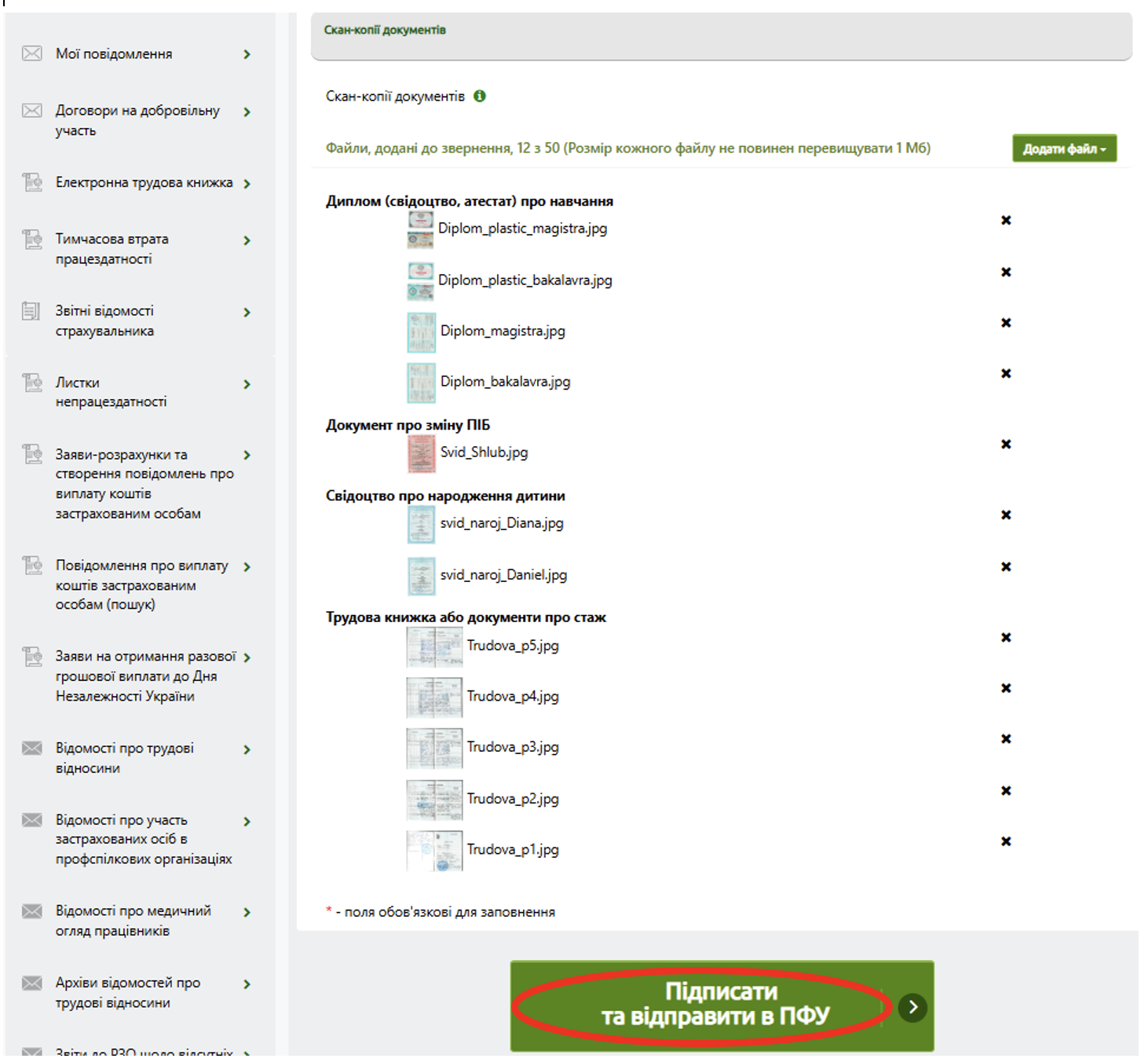
Перелік завантажених файлів — готово до підписання
9. Відстежуйте статус звернення
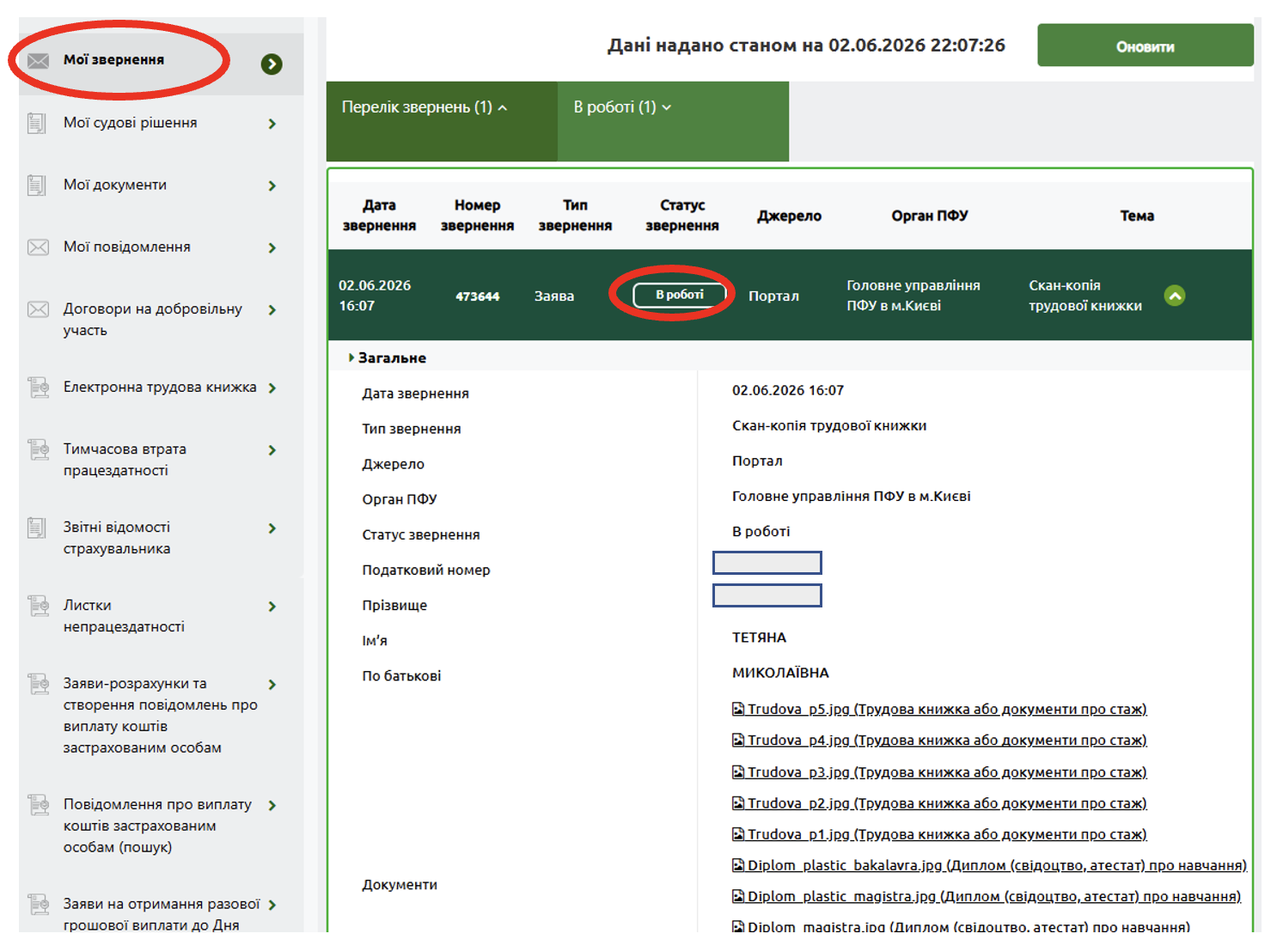
Перейдіть до розділу «Звернення» або «Мої звернення» для перевірки статусу обробки. Очікуйте статус «Виконано»
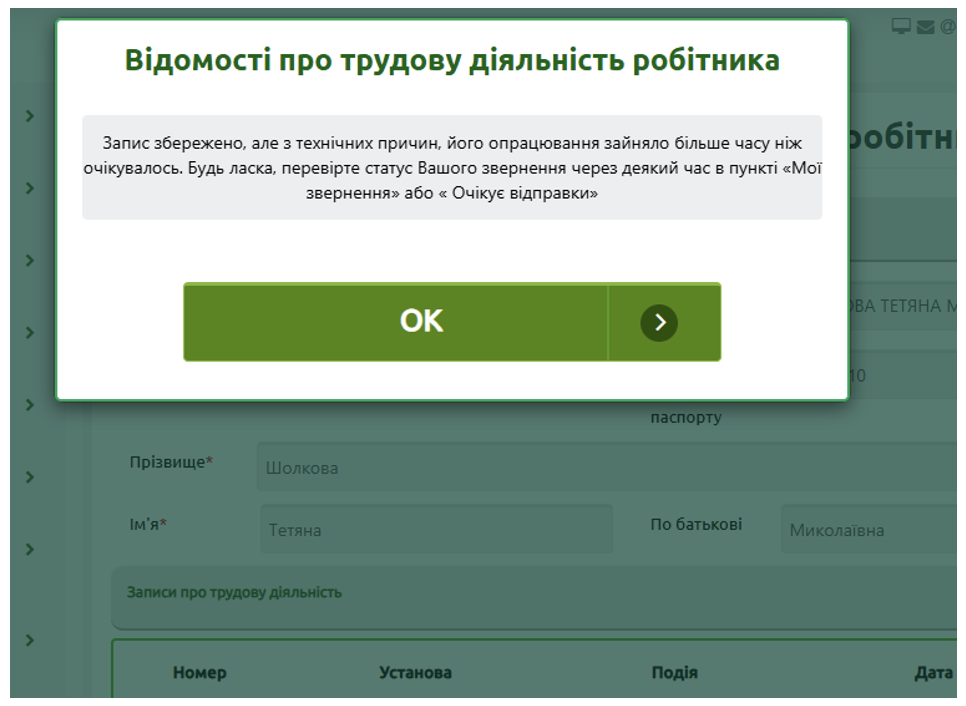
Статуси звернень:
- «В роботі» / «В опрацюванні» — документи ще обробляються. Не потрібно переподавати.
- «Виконано» — дані внесені до Реєстру. Перейдіть до верифікації.
- «Відхилено» — є помилки. Потрібно виправити та переподати.
10. Верифікуйте дані у вкладці «Відцифрована ЕТК»
Перейдіть у меню «Електронна трудова книжка» → «Відцифрована ЕТК». Порівняйте кожен запис з паперовою трудовою книжкою
→ Порада!
Після успішної верифікації сформуйте витяг з ЕТК: Комунікації з ПФУ → Запит на отримання електронних документів → Витяг з ЕТК. Готовий PDF можна переглянути у розділі «Мої звернення».