


Особистий консультант – завжди на зв’язку 🔥
Отримайте письмову консультацію від експертів за всіма кадровими темами.
Інше
22.09.2026
Ваш кадровий АІ-Консультант: як отримати від нього максимум
АІ-Консультант Kadroland вже відповідає на питання про трудове законодавство, знаходить потрібні нормативні документи й зберігає історію всіх ваших консультацій. А тепер – ще й дозволяє шукати по чатах, сортувати їх по теках і керувати кожним діалогом окремо. І ще одна новація – пошук по сайту (у змісті підсвічено 🆕). Розповідаємо, як це працює
- 🤖 Хто це такий
- 💡 Чому це круто
- 💸 Безкоштовно. Безлімітно. Безкінечно
- 🧭 Як це працює
- 💬 Що можна робити з чатами
- Друк та експорт відповідей
- Пропозиція матеріалів за темою
- 🔍 Як працює пошук у чатах
- 📁 Як користуватися Папками
- ↔️ Як змінити розмір вікна АІ-Консультанта
- 🔍 Пошук по сайту в АІ-Консультанті 🆕
- Контекстний AI-Консультант – що він може
- Поділіться враженнями
🤖 Хто це такий
Кадровий АІ-консультант – це той, хто:
- знає, що таке «звільнення за згодою сторін», і не плутає його з «втечею у відпустку»;
- миттєво знаходить потрібну статтю КЗпП, коли вам уже здається, що легше написати нову;
- відповідає чемно, швидко і без емоцій, навіть якщо у вас вже третій день горить дедлайн. 🔥
Це ваш персональний кадровий асистент – розумний, швидкий і без вихідних.
Він знає все про трудове законодавство, кадрові документи, новини, зміни в нормативних актах та готовий надати корисні посилання на тему.
Запитайте його будь-що – і отримаєте чітку, розгорнуту відповідь з посиланнями на статті, новини та нормативні джерела.
💡 Чому це круто
🟢 Перший і єдиний в Україні – такого більше немає ні в кого.
💬 Завжди під рукою – він «живе» у віджеті на кожній сторінці сайту.
Його не потрібно шукати, відкривати окремо чи закривати – він поруч тоді, коли треба.
💸 Безкоштовно. Безлімітно. Безкінечно
Користуйтесь скільки хочете – без обмежень.
⚡ Відповіді за секунди – замість довгих пошуків по статтях, просто спитайте АІ. Відповідь буде готова за 40-60 секунд!
🧭 Як це працює
1. Зайдіть на будь-яку сторінку kadroland.com.
2. Авторизуйтесь на платформі, щоб отримати доступ до віконця спілкування.

3. Натисніть на віджет у правому нижньому кутку чи в “шапці” сайту.

4. Поставте своє запитання – і отримайте готову відповідь із посиланнями на перевірені джерела.
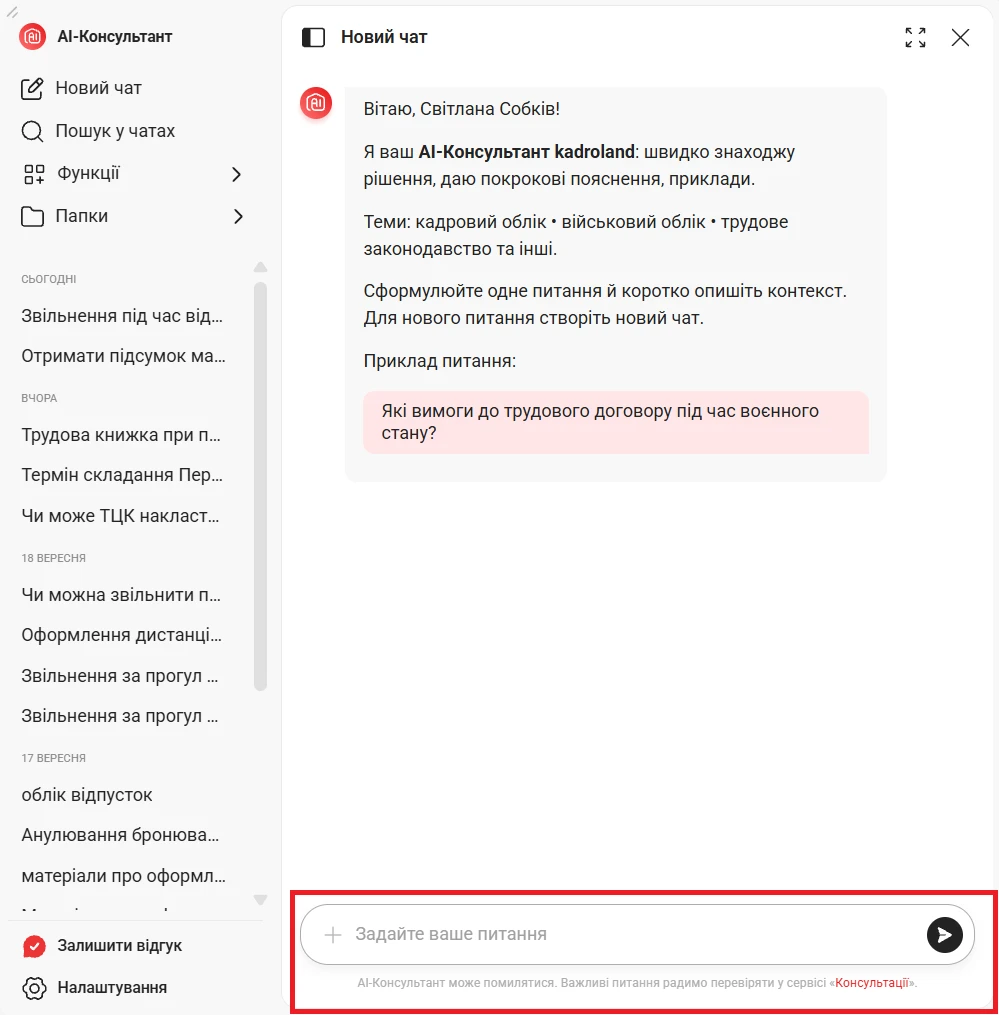
💬 Що можна робити з чатами
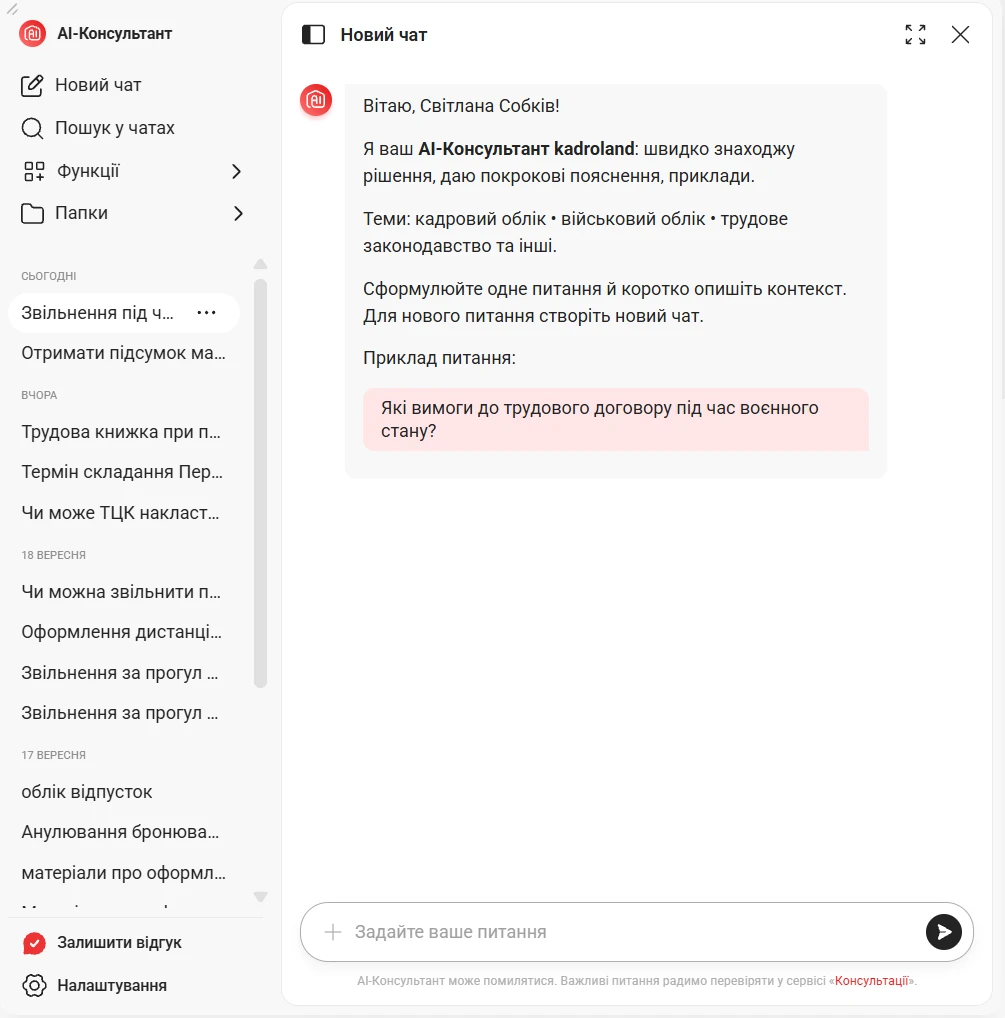
Коли ви отримаєте відповідь на питання, ШІ автоматично назве цей чат за темою розмови. Ви завжди зможете змінити цю назву.
- Відкрийте меню чату («…» або «⋮»).
- Оберіть «Перейменувати».
- Введіть нову назву.
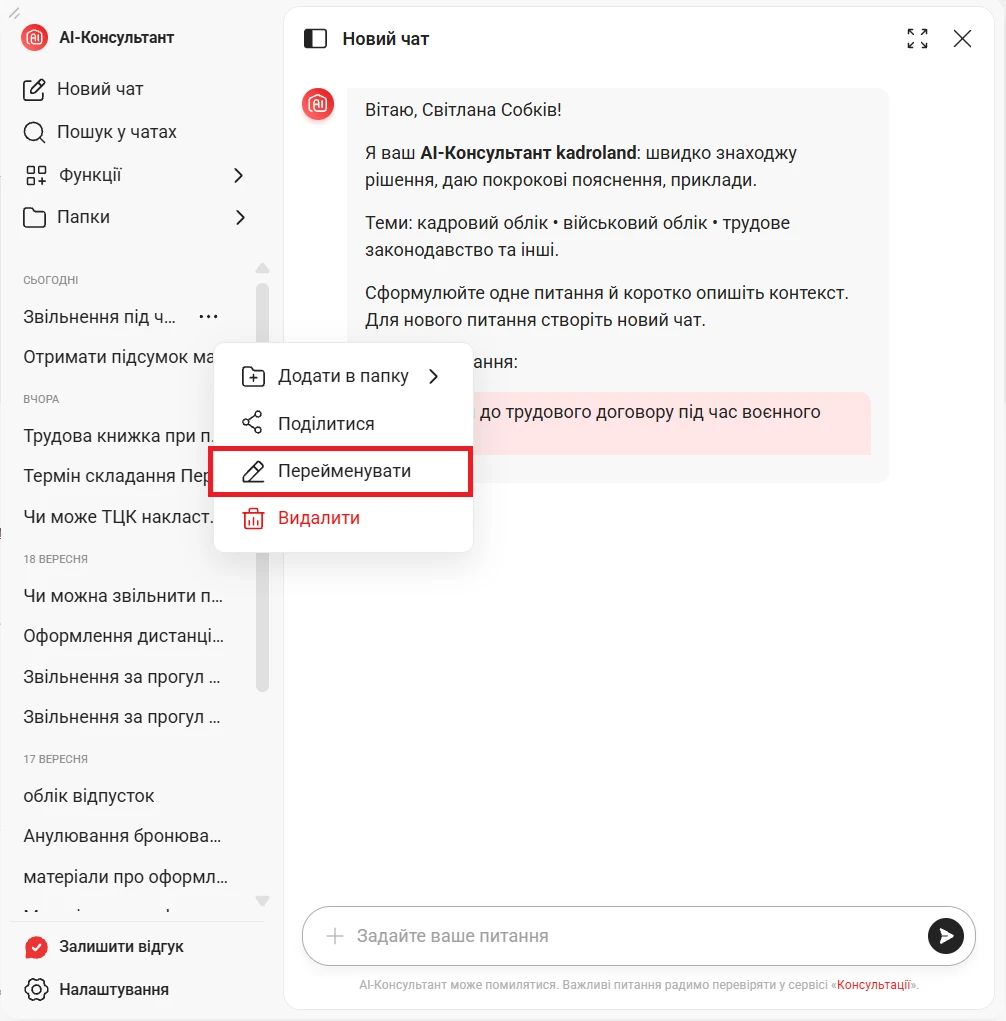
Також відповіді АІ-Консультанта можна видаляти, для цього в меню чату («…» або «⋮») оберіть «Видалити» та підтвердьте дію. Чат повністю видаляється зі списку.
Друк та експорт відповідей
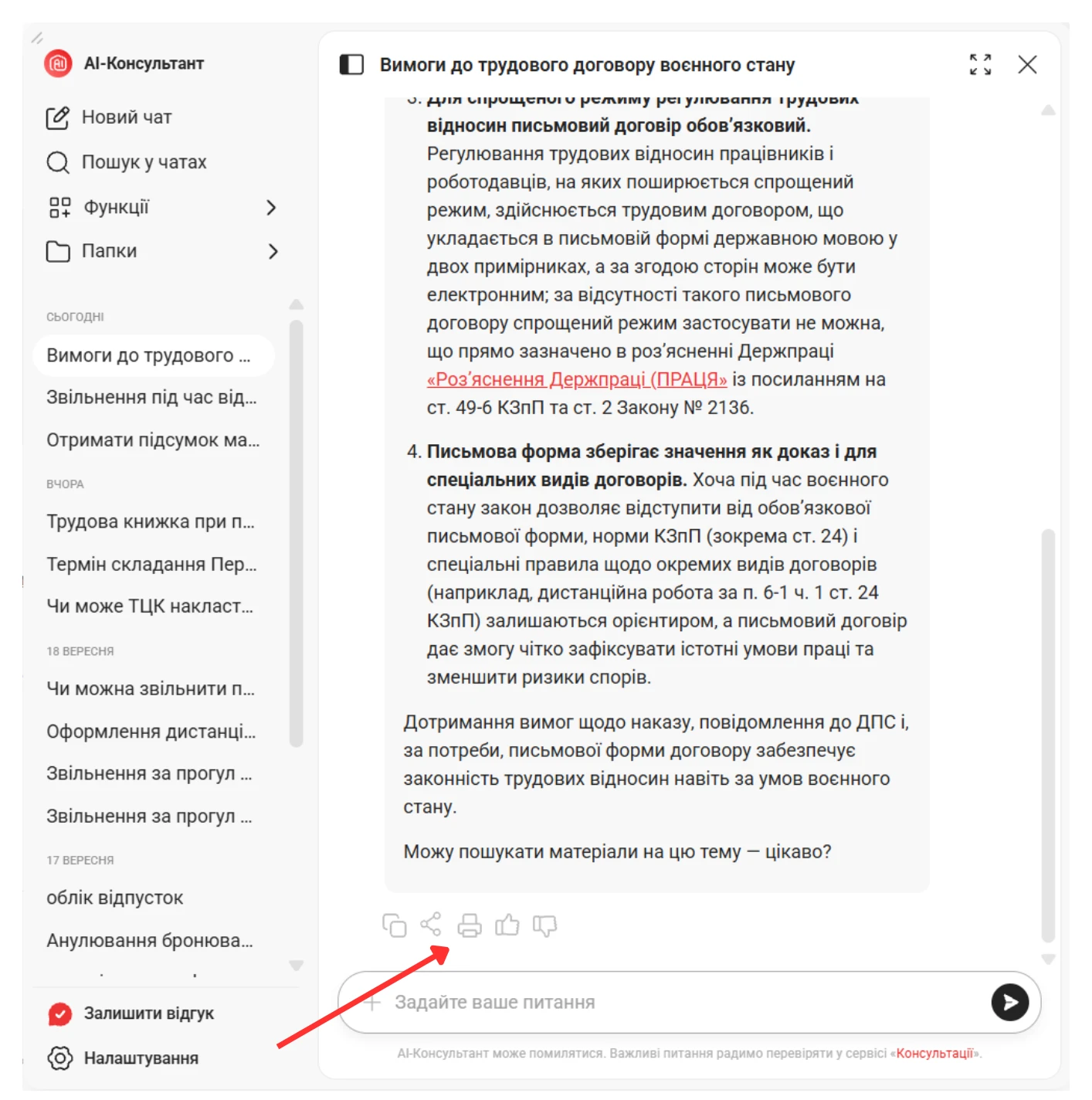
Під кожною відповіддю АІ-Консультанта з'явилася іконка принтера. Натисніть на неї, щоб відкрити стандартне вікно друку браузера. У цьому вікні можна (див на скріншоті нижче):
- надрукувати відповідь на принтері;
- зберегти відповідь у форматі PDF (обравши «Зберегти як PDF» у списку принтерів).
Пропозиція матеріалів за темою
Наприкінці відповіді АІ-Консультант може запропонувати додаткові матеріали з питання, яке вас цікавить. Просто напишіть: «Так» під пропозицією й АІ-Консультант підбере релевантні статті та консультації за ключовими словами вашого запиту.
🔍 Як працює пошук у чатах
Тепер не потрібно вручну шукати потрібну відповідь АІ-Консультанта: достатньо ввести слово або фразу, і система знайде потрібний чат.
Як скористатися:
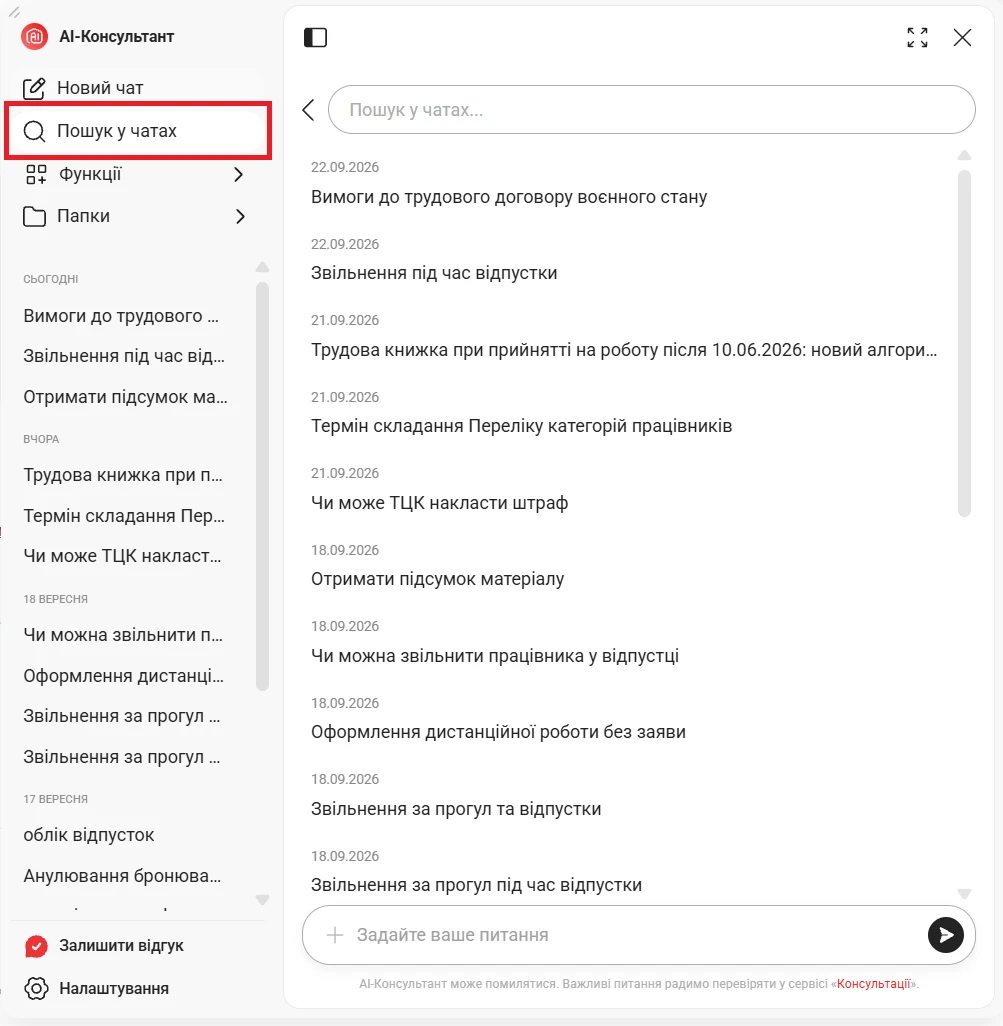
- У лівому меню натисніть «Пошук у чатах».
- У рядку пошуку введіть слово або фразу.
- Система покаже всі чати, де зустрічається цей запит.
📁 Як користуватися Папками
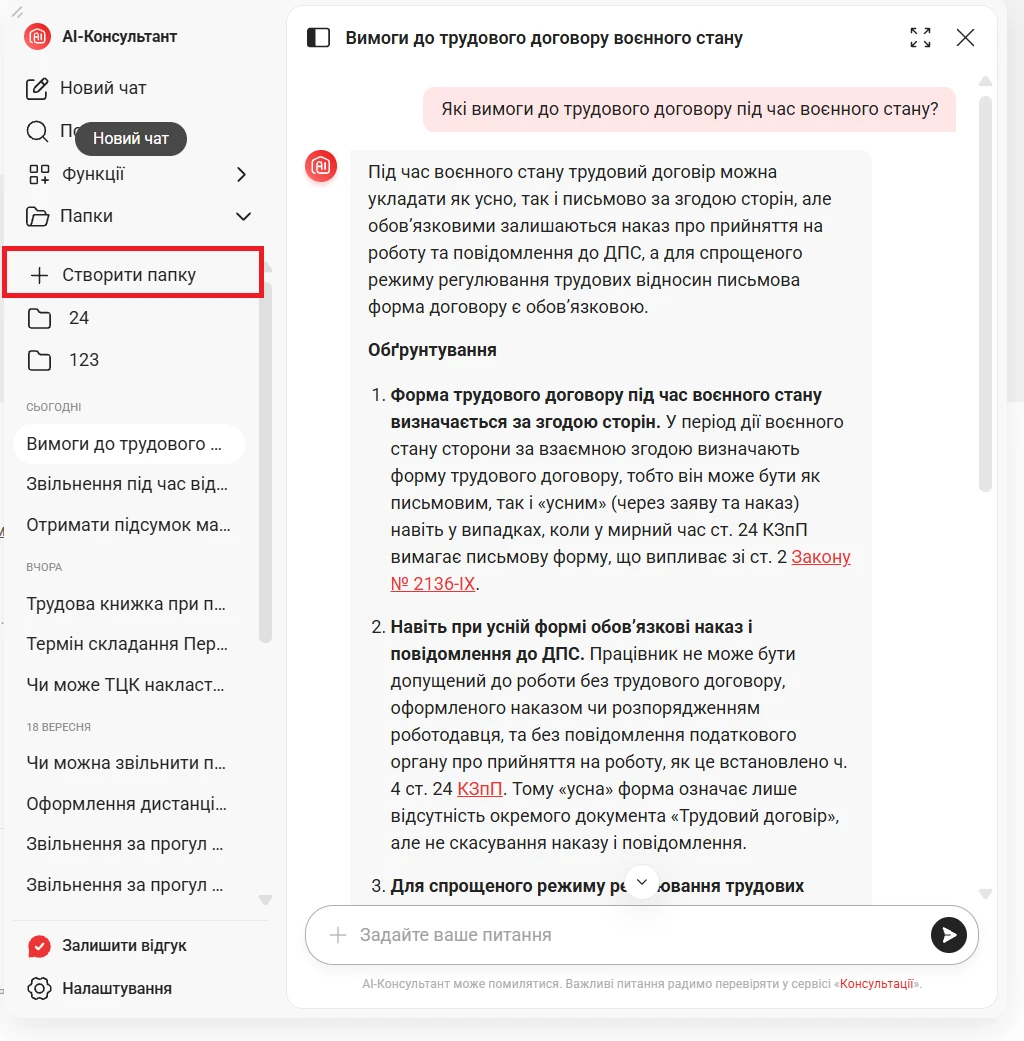
Ми додали в АІ-Консультант функцію «Папки», що ви могли зберігати відповіді ШІ за темами.
Нову папку можна створити, натиснув кнопку в меню:
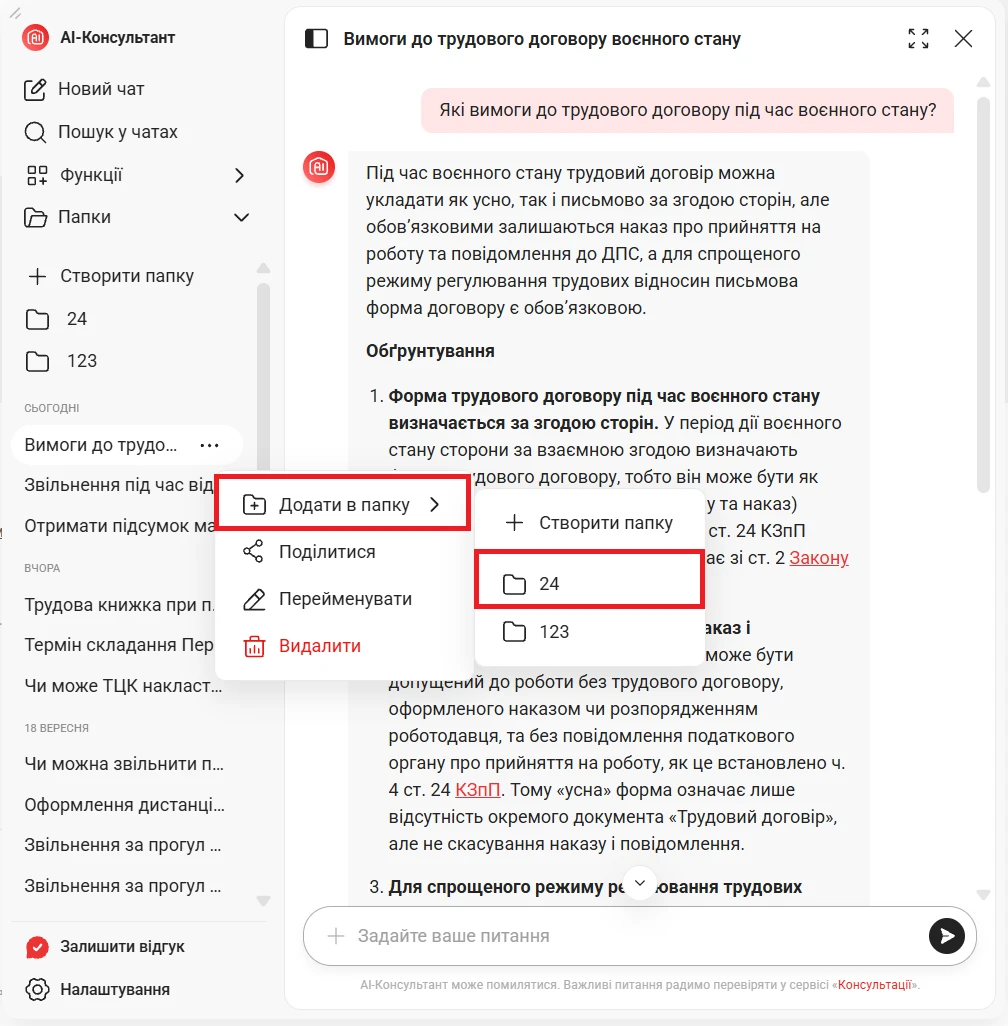
Відповіді АІ-Консультанта можна додавати у вже створені теки / папки чи в нові:
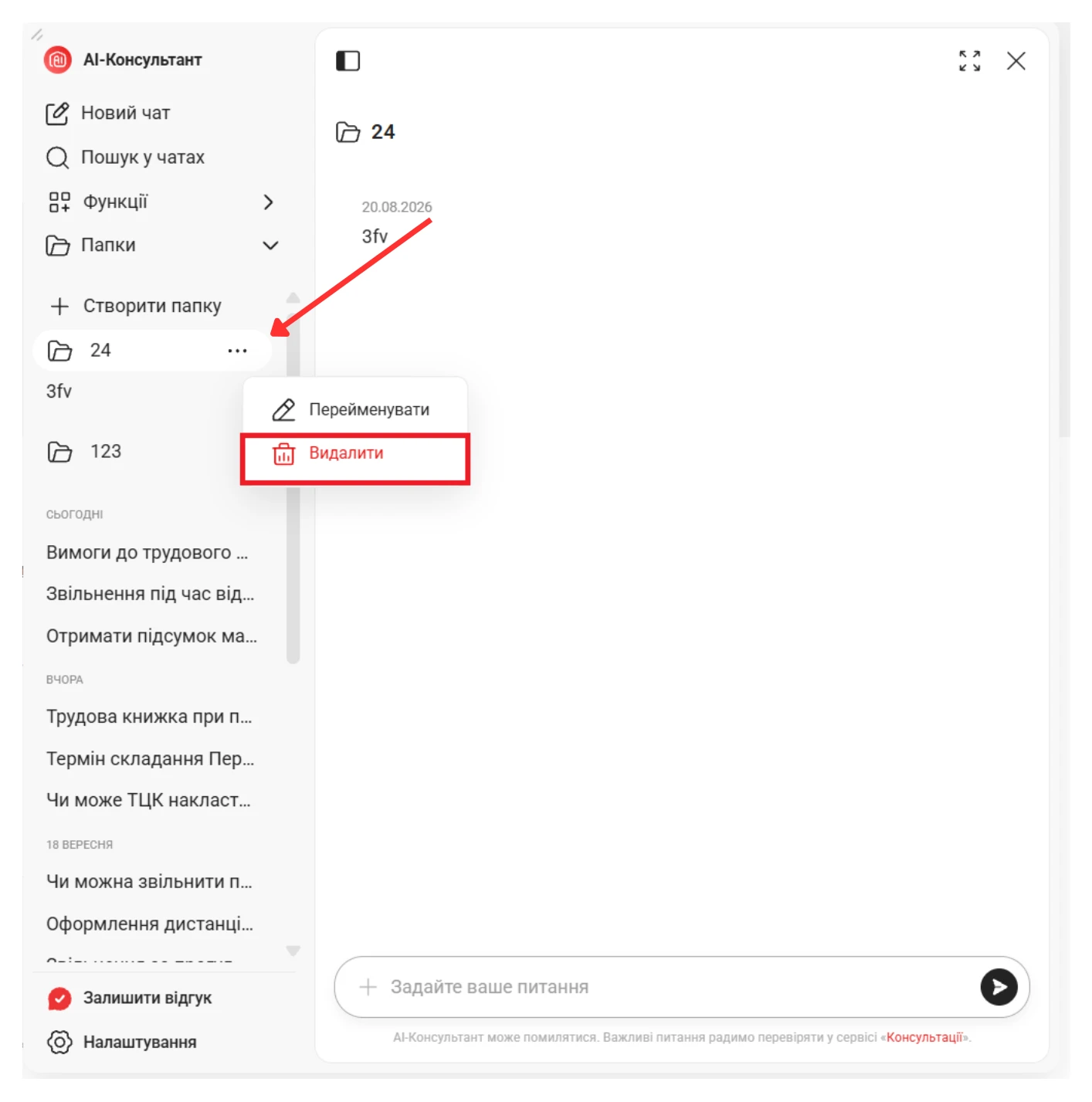
Папки можна перейменовувати та видаляти. Щоб видалити папку, потрібно зайти в меню «Папки», натиснути «Видалити» та підтвердити дію. Чати, які були в цій папці не зникають – вони повертаються до загального списку.
↔️ Як змінити розмір вікна АІ-Консультанта
Вікно АІ-Консультанта на десктопі можна збільшувати та переміщувати – це зручно, якщо потрібно читати довгі відповіді.

Щоб збільшити, тягніть за краї чи за лівий верхній кут вікна.

🔍 Пошук по сайту в АІ-Консультанті 🆕
В АІ-Консультанті вже кілька днів працює «Пошук по сайту». Він допомагає швидко знаходити матеріали платформи: статті, консультації, новини, документи, зразки та шаблони для кадрової роботи, військового обліку, трудових відносин.
Пошук вмикається автоматично, якщо запит починається зі слів на кшталт «Знайди…», «Пошукай…», «Дай зразок…», «Дай шаблон…». Система сама розпізнає, що вам потрібна не консультація, а добірка матеріалів із сайту, і повертає до 10 релевантних (тих які підходять під запит) результатів.
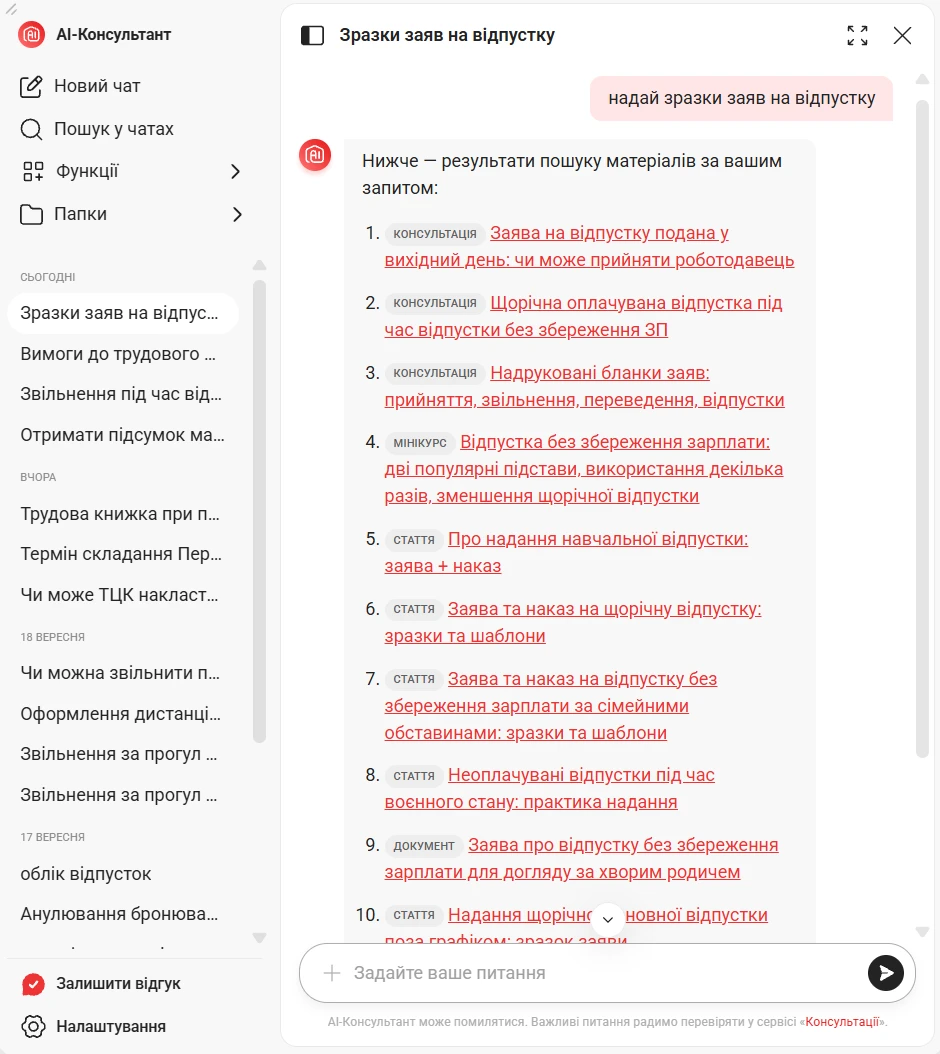
Наприклад, можна запитати:
- Пошукай статті та новини про відпустки працівників в 2026 році.
- Дай зразок наказу про прийняття на роботу.
- Знайди відео про бронювання працівників.
Якщо потрібно примусово увімкнути саме пошук або консультацію, скористайтеся окремими кнопками.
У полі введення запитання натисніть кнопку «+» зліва від тексту «Задайте ваше питання». Відкриється меню з двома пунктами: «Пошук» і «Консультація».
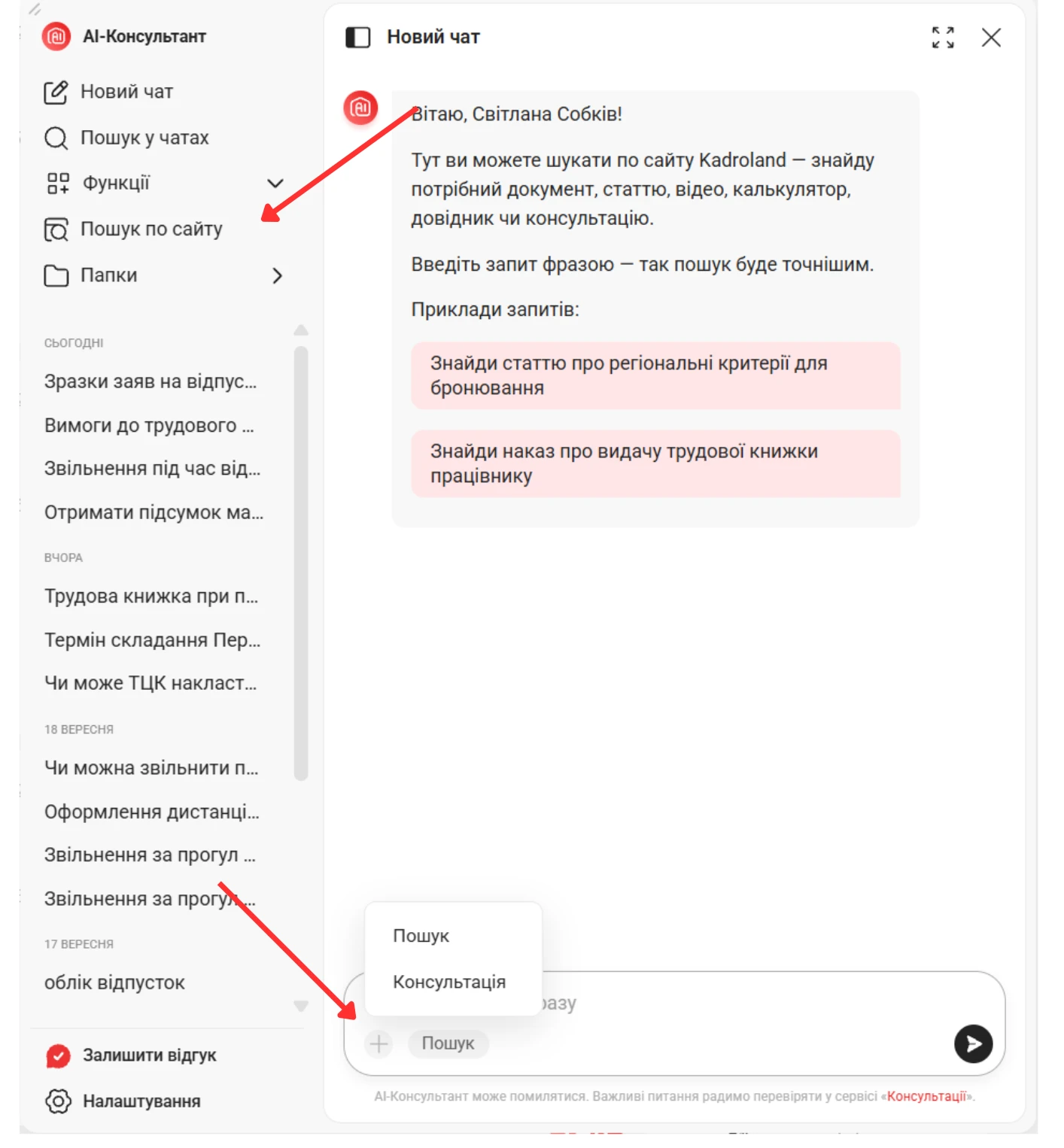
«Пошук» вмикає режим пошуку матеріалів на сайті. У цьому режимі АІ-Консультант повертає список релевантних матеріалів, які можна відкрити та прочитати на Kadroland.
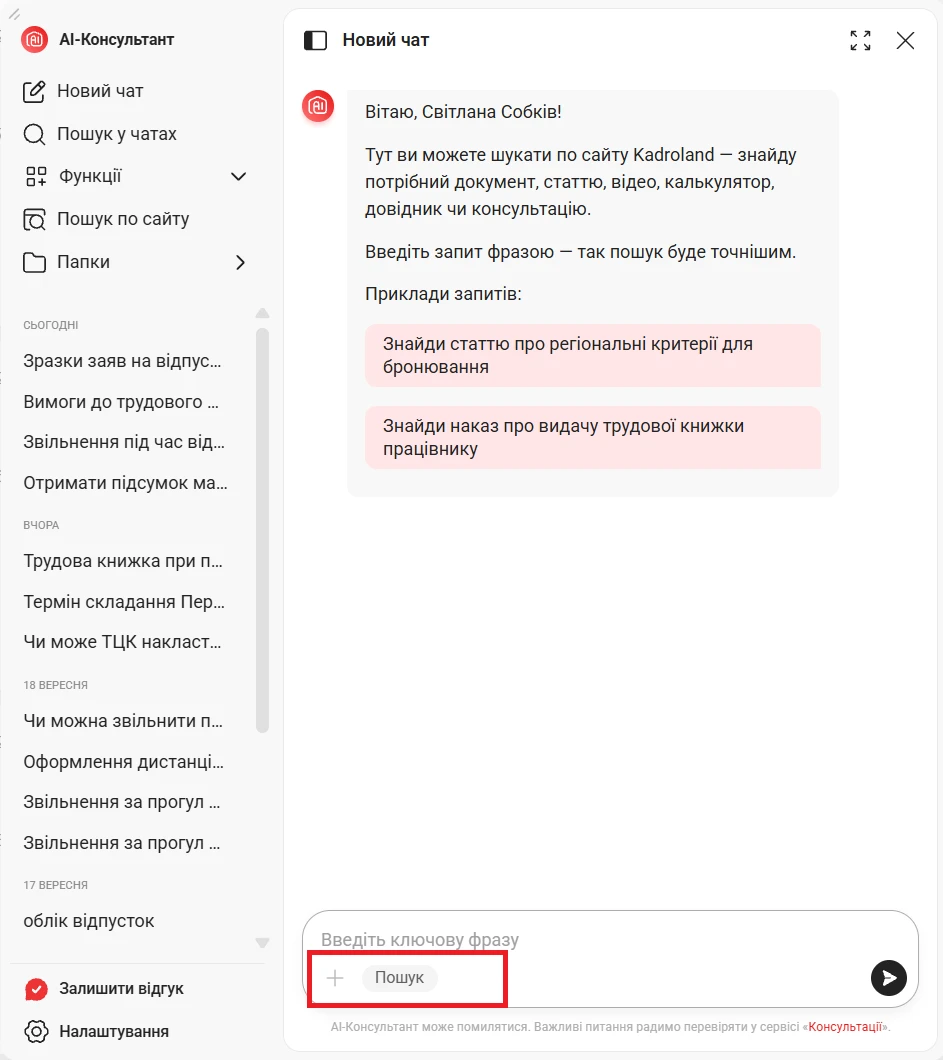
«Консультація» вмикає режим консультування з кадрових питань, військового обліку, трудового законодавства, оформлення документів тощо. У цьому режимі АІ-Консультант готує відповідь на запитання, пояснює порядок дій, посилається на нормативні документи та допомагає розібратися з ризиками.
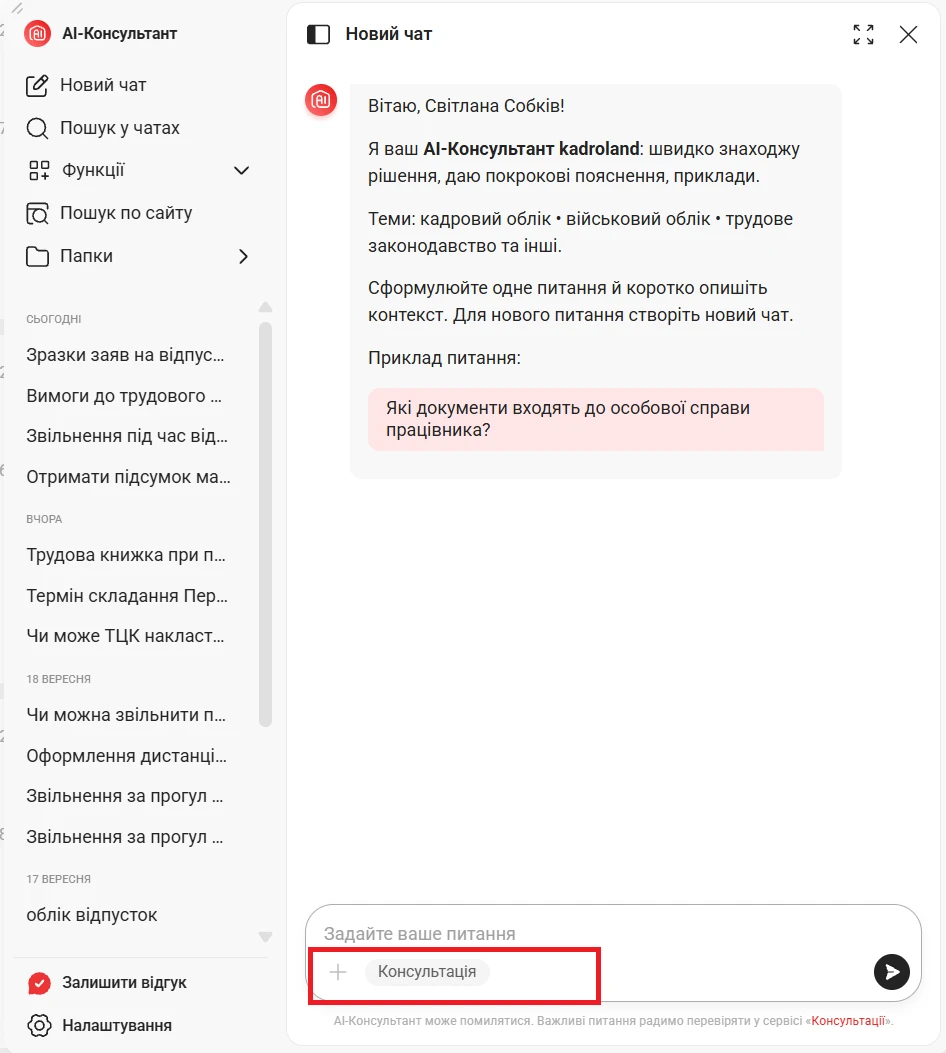
Також режим пошуку можна увімкнути в сайдбарі (бічна панель). Для цього відкрийте розділ «Функції» і натисніть «Пошук по сайту». Він працює так само як кнопка «Пошук» у полі введення запитання.
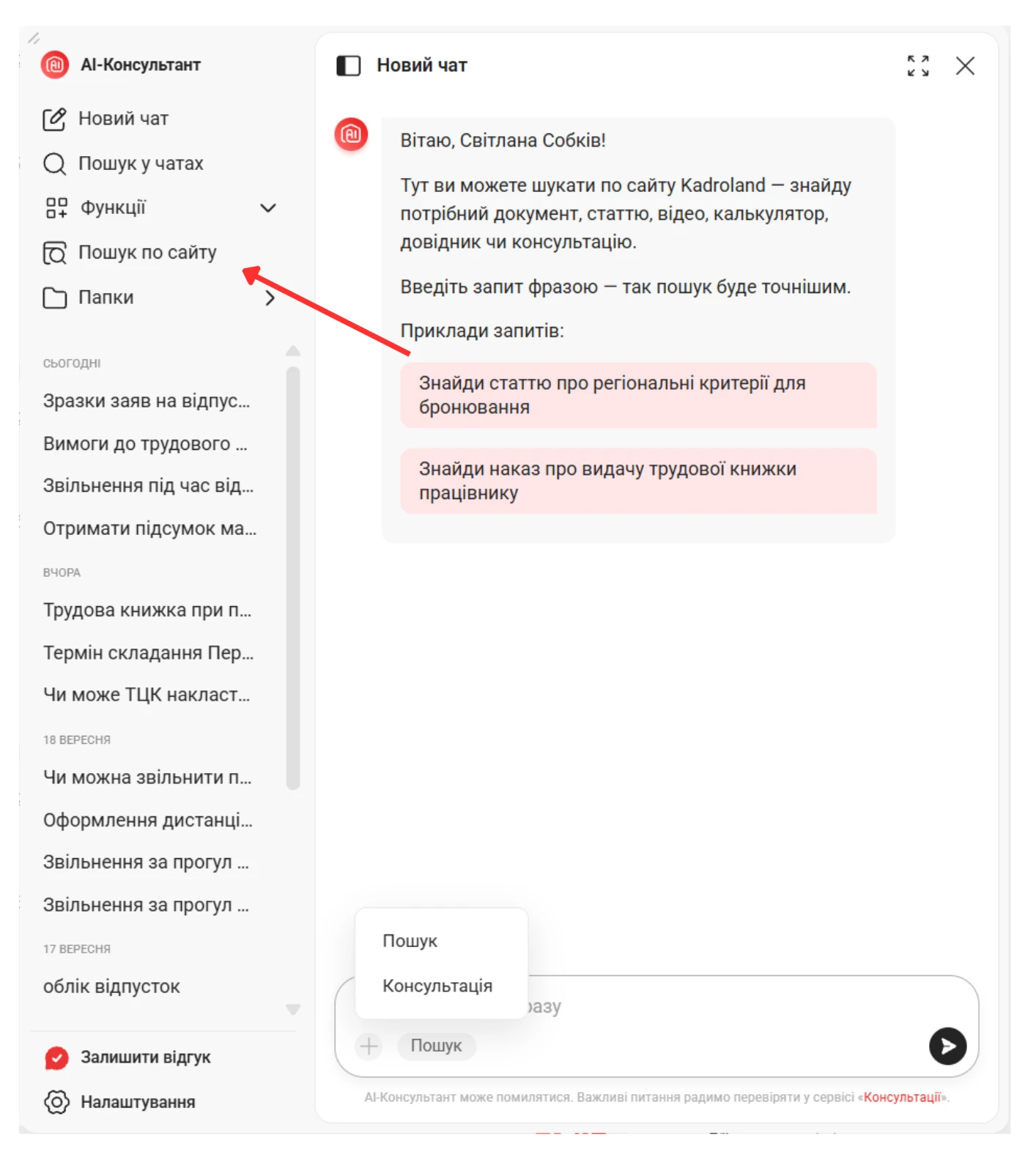
Після вибору режиму під полем введення з’явиться чіп із назвою активної функції. Його можна закрити через «✕» або змінити на інший режим.
Обраний режим діє тільки в межах поточного чату. Він зберігається, поки ви його не скинете або не виберете інший. Якщо створити новий чат, режим скидається автоматично.
Контекстний AI-Консультант – що він може
Контекстний AI-Консультант допомагає швидко отримати пояснення щодо конкретного документа або новини, яку ви переглядаєте на сайті 7eminar чи Kadroland.
Ви можете:
- отримати стислий підсумок новини;
- поставити запитання щодо змісту матеріалу;
- скористатися запропонованими запитаннями;
- уточнювати отримані відповіді;
- за потреби запустити додатковий пошук інформації.
Як відкрити контекстний AI-Консультант?
Контекстний режим не відкривається через звичайну кнопку чат-бота. Щоб ним скористатися відкрийте потрібний документ або новину на сайті.
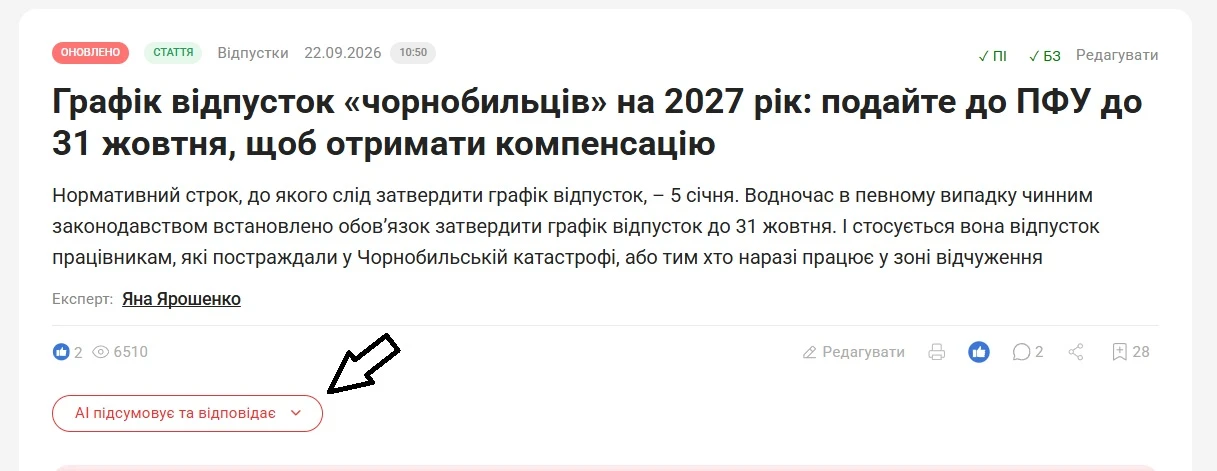
Далі знайдіть блок «AI підсумовує та відповідає». Він розміщується на початку та наприкінці матеріалу.
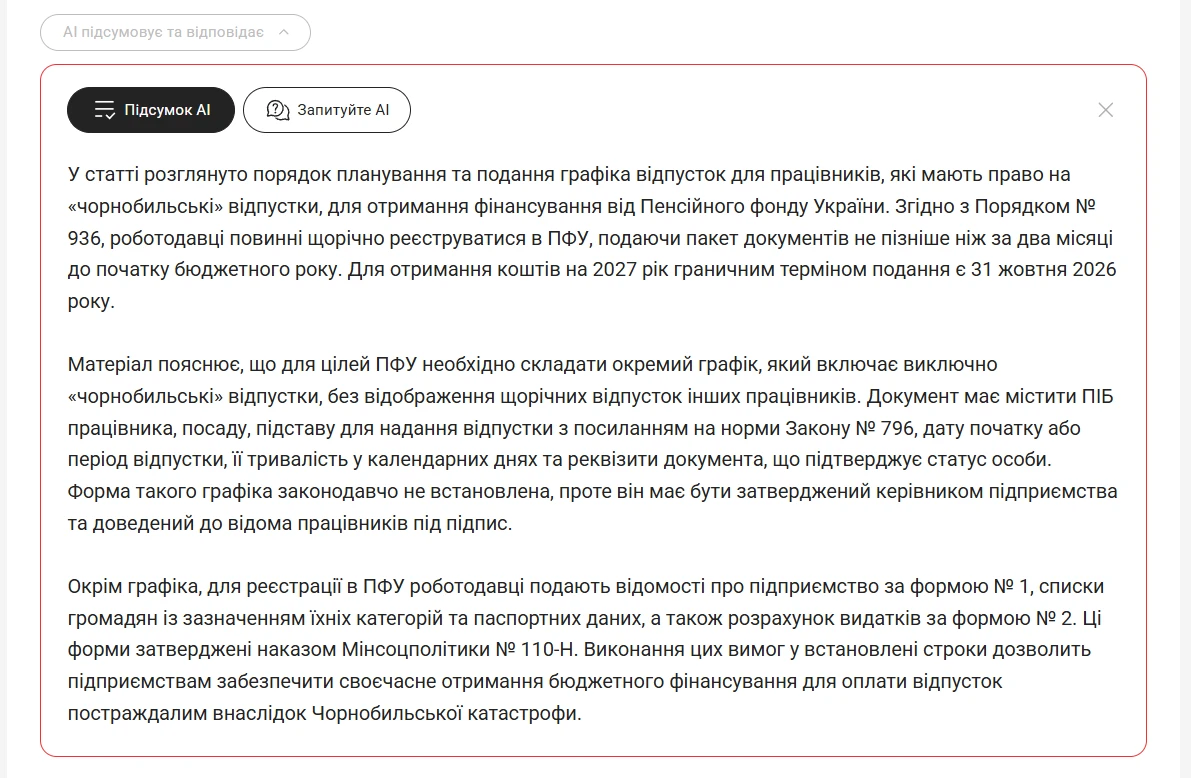
«Підсумок АІ» містить стислий виклад основної інформації з матеріалу.
«Запитуйте АІ» містить запропоновані запитання за змістом документа або новини. Ви можете вибрати готове запитання або ввести власне в поле для повідомлення.
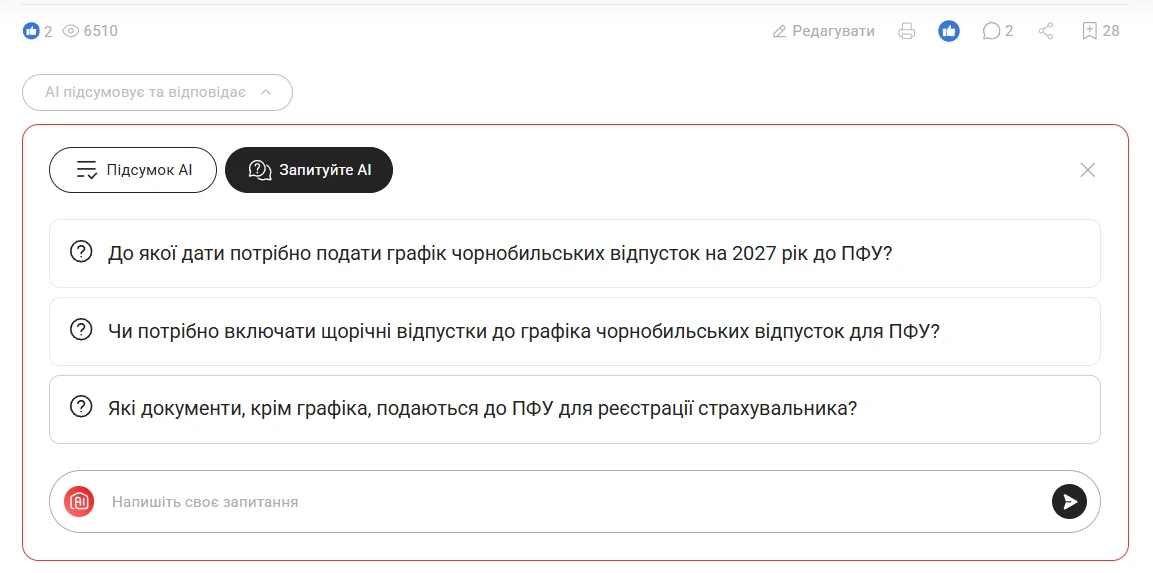
Після надсилання запитання відкриється чат у контекстному режимі.
Як поставити запитання?
Поставити запитання можна двома способами.
Варіант 1. Вибрати запропоноване запитання
Натисніть на одне із запитань, які відображаються у блоці. Після цього автоматично відкриється контекстний чат і AI-Консультант сформує відповідь.
Варіант 2. Написати власне запитання
- Натисніть на поле для введення тексту.
- Сформулюйте запитання щодо відкритого матеріалу.
- Надішліть повідомлення.
- Дочекайтеся відповіді AI-Консультанта.
Щоб отримати точнішу відповідь, ставте запитання безпосередньо за змістом документа або новини.
Наприклад:
- «Які основні зміни описані в матеріалі?»
- «Коли набирають чинності ці правила?»
- «Кого стосуються зазначені вимоги?»
- «Які документи потрібно підготувати?»
- «Поясни третій пункт простими словами».
Що відображається в контекстному чаті?
Картка матеріалу
У верхній частині чату відображається картка з назвою та іконкою матеріалу.
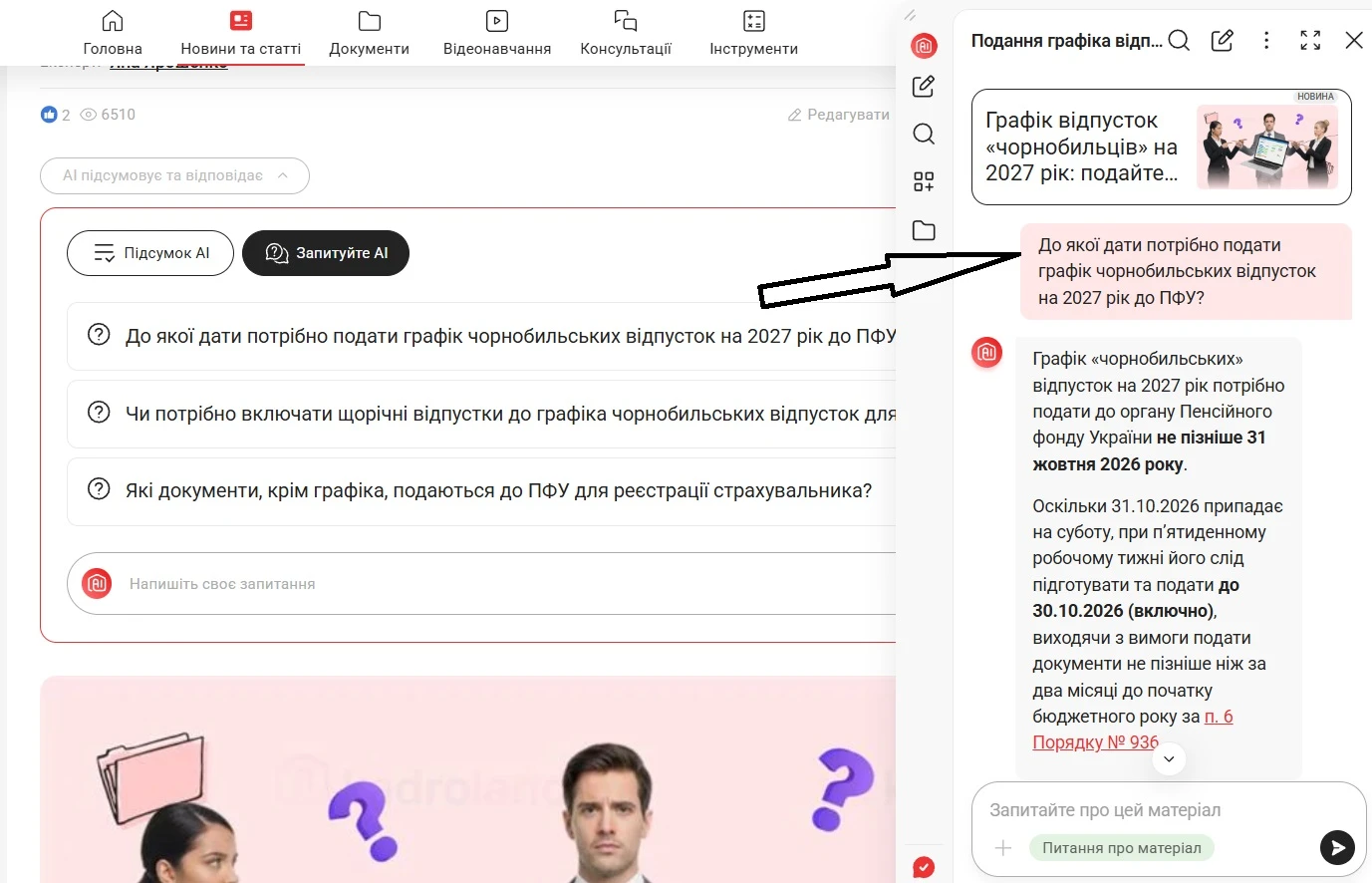
Вона допомагає зрозуміти, за яким документом або новиною ведеться діалог. Картка не закріплена на екрані та прокручується разом з історією повідомлень.
Додаткові дії після відповіді
Після першої відповіді AI-Консультант може запропонувати:
- переглянути підсумок матеріалу;
- поставити інші запитання за його змістом.
Після наступних відповідей можуть відображатися додаткові запитання, які допоможуть продовжити діалог і детальніше розібрати матеріал.
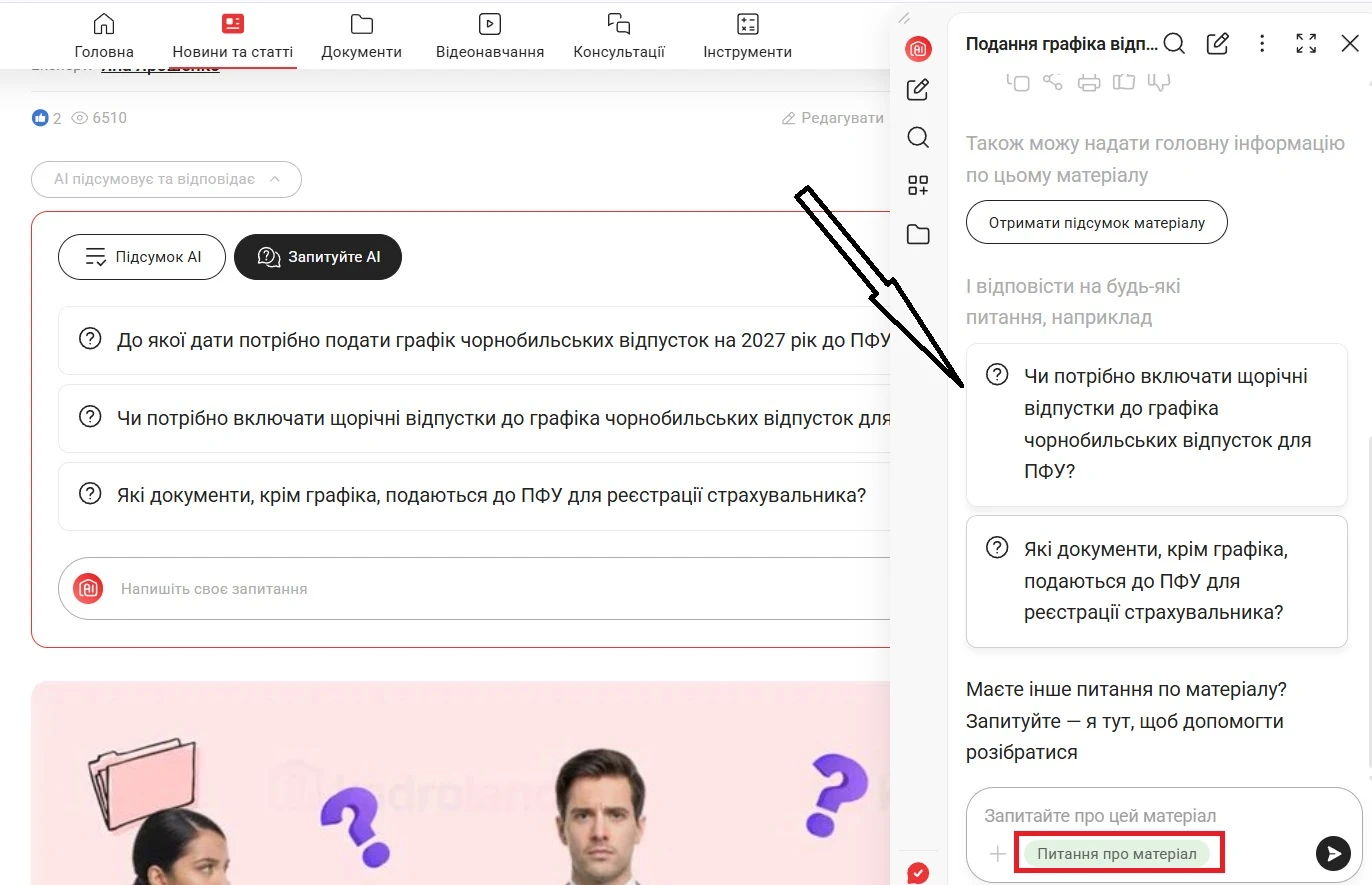
Позначка «Питання про матеріал»
Під час створення контекстного чату автоматично з’являється позначка «Питання про матеріал». Вона означає, що AI-Консультант працює в контекстному режимі й відповідає щодо відкритого матеріалу.
Що відбувається, якщо інформації недостатньо?
Якщо в матеріалі недостатньо інформації для повної відповіді, AI-Консультант запропонує виконати додатковий пошук.
У такому разі підтвердьте пошук, якщо хочете отримати відповідь із використанням інших матеріалів бази знань.
Важливо розрізняти:
- відповідь у контекстному режимі формується за змістом відкритого матеріалу;
- додатковий пошук може використовувати інші матеріали, доступні в базі знань.
Поділіться враженнями
Поділіться враженнями від користування АІ-Консультантом! Це можна зробити нижче у формі.
Інше
02.11.2026
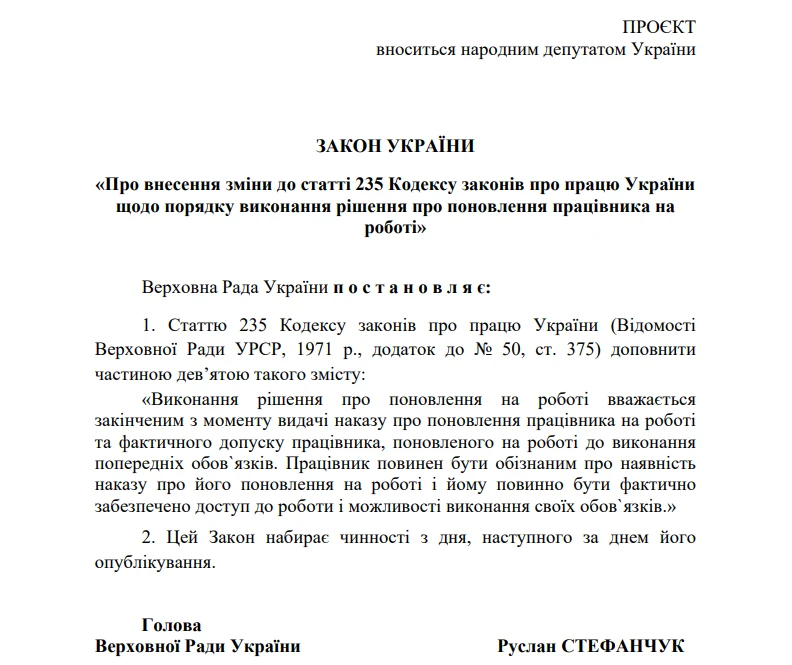
Поновлення на роботі: пропонують чітко визначити, коли рішення суду вважається виконаним
У Верховній Раді зареєстрували законопроєкт №16197, який пропонує уточнити порядок виконання рішення про поновлення працівника на роботі. Що саме хочуть змінити для роботодавців і працівників – розповідаємо далі

Охорона праці
02.11.2026
Без обмеження строку та за згодою працівника: як пропонують змінити правила роботи під час «жовтого» рівня загрози
Народні депутати пропонують дозволити бізнесу самостійно вирішувати, чи продовжувати роботу під час жовтого рівня повітряної загрози. Таку ініціативу викладено у проєкті постанови ВРУ від 27.10.2026 №16191

Особливі працівники
02.11.2026
Особи з інвалідністю: як закладам виконати норматив 2% за новими правилами
З 2026 року для окремих роботодавців діє спеціальний норматив 2% для працевлаштування осіб з інвалідністю. Як визначити кількість робочих місць, кого можна зарахувати до виконання нормативу та який внесок сплачувати за невиконання – розбираємось у правилах

Бронювання
02.11.2026
Правила бронювання можуть змінити: нові пропозиції до Постанови №1328
Федерація роботодавців України направила Мінекономіки пропозиції щодо вдосконалення нових правил бронювання. Серед них – перегляд строків розгляду документів Координаційним центром, продовження чинності рішень про критичність та зміна підходу до скасування критеріїв. Що саме пропонує бізнес?


Прийняття
02.11.2026
Система «Обрій»: Кабмін підключить Реєстр військовозобов’язаних і залучить Держпраці
Кабмін оновив правила роботи експериментального проєкту «Обрій». Зокрема, передбачив інтеграцію системи з Реєстром призовників, військовозобов’язаних та резервістів, залучив до проєкту Держпраці та її територіальні органи й уточнив порядок роботи електронних кабінетів. Що ще зміниться в цифровій системі ринку праці та які нововведення передбачає постанова КМУ від 28.10.2026 № 1345?

Діловодство
02.11.2026
Виправлення помилки в нумерації вихідної кореспонденції: що робити при пропуску номерів у журналі
Як діяти якщо в журналі реєстрації вихідної кореспонденції пропущено 100 номерів? Секретар реєструвала листи і зробила помилку - після номеру 1889 вказала наступним номер 1990 і далі продовжила нумерацію 1991,1992.... Виявили помилку тільки через тиждень. Після того вже багато листів було зареєстровано. Як правильно вийти з ситуації?
Відповідальність / Перевірки
02.11.2026
Штрафи Держстату: з 30 жовтня діє новий порядок притягнення до відповідальності
Із 30 жовтня 2026 року Держстат застосовує новий порядок оформлення матеріалів про адміністративні правопорушення у сфері статистичної звітності. Інструкція визначає, як складатимуть протоколи за неподання або несвоєчасне подання звітів, у які строки розглядатимуть справи та коли потрібно сплатити штраф. Що має знати роботодавець і які порушення загрожують адміністративною відповідальністю?

Ранковий кадровик
02.11.2026
Про критичність з 07.11, зміни про укриття, 10 пенсій, «штатку»-2027, ВС по 29.01.2027, підсумки тижня 🙋♀️ Ранковий кадровик від 02.11.2026
Коротко, структурно, зрозуміло розповідаємо про головні новини. Радимо кращі статті дня та даємо зразки документів. І трохи професійного гумору






Відпустки
30.10.2026
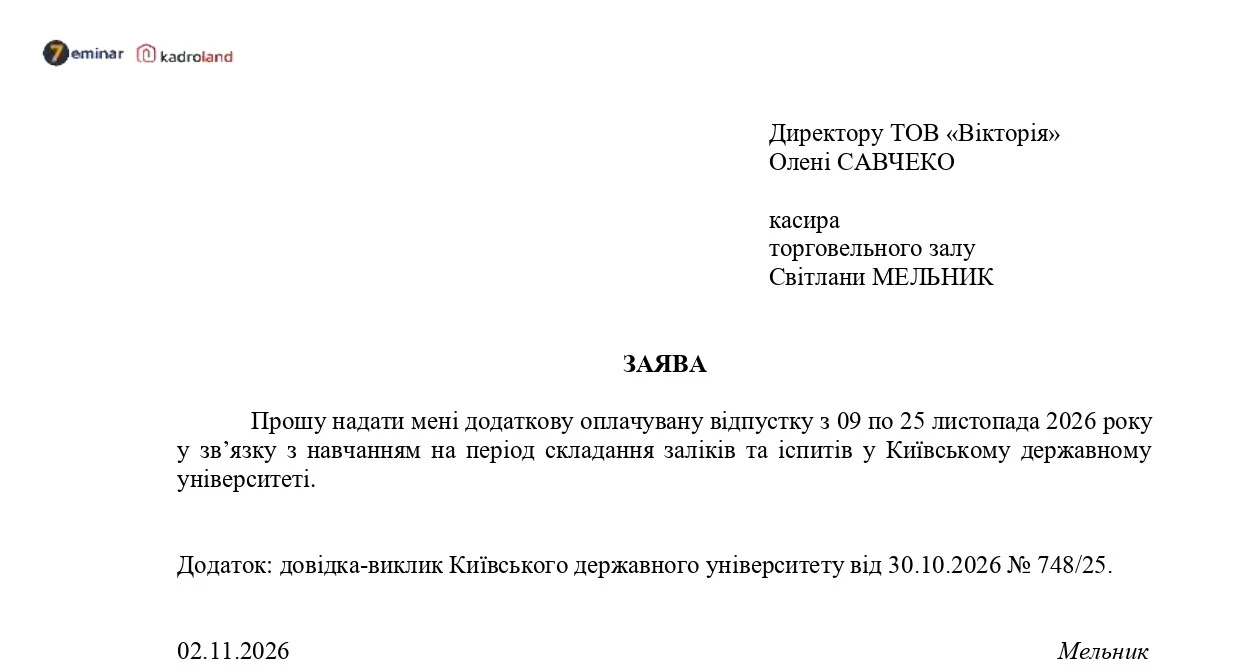
Відпустка учаснику бойових дій за сумісництвом: чи належать 14 оплачуваних днів
ФПУ роз’яснила, чи має право працівник зі статусом учасника бойових дій на додаткову оплачувану відпустку за сумісництвом. Які документи потрібні для її надання та за чий рахунок оплачують 14 календарних днів відпочинку


Соціальне страхування / Пенсії
30.10.2026
Вихід на пенсію наприкінці року: чому заяву інколи вигідніше подати у січні
Якщо пенсійного віку досягаєте наприкінці року, дата звернення до ПФУ може вплинути на розмір пенсії. Пояснюємо, як працює правило трьох місяців, чому інколи варто подати заяву вже у січні та як нова середня зарплата для розрахунку може збільшити виплату